
可以直接从 OneDrive 为工作或学校创建新的 Office 文档。 需要 Office Web 应用 服务器,才能查看“新建”菜单。 否则,它就是“文件夹”图标。
不能确定创建文档的位置? 请参阅 应将文件保存到 OneDrive 或 SharePoint?
选择“新建”,然后选择要创建的文档类型,例如Word、Excel 或 PowerPoint。

新文档将在所选 Web 程序的 Microsoft 365 中打开。 例如,选择Word文档将打开 web Word。提示
此处无保存按钮,因为此文档将自动保存。
若要重命名该文档,请在标题栏中单击其名称,然后键入您想要的名称,再按 ENTER。
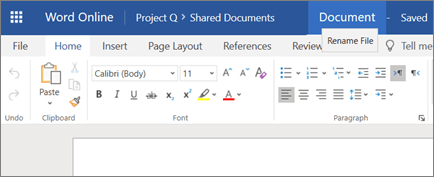
完成后,如果需要返回到保存文件的位置,请单击你的姓名(文件名旁)。
(或,单击浏览器中的“ 后退 ”按钮以返回到文档的保存位置。如果单击“ 后退”,请单击“ 刷新 ”以查看文件 list 中的新文档。)
提示
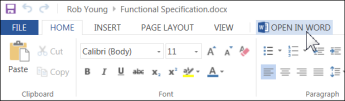
如果要访问所有应用功能,则可以切换到完整版 Office 应用。 例如,在 web Word中,单击“在Word中打开”以继续处理Word中的文档。
从 Office 桌面应用创建文档
还可以从 Office 桌面应用(如 Word、Excel 或 PowerPoint)开始,并直接创建文档并将其保存到 OneDrive 以供工作或学校使用。
- 照常在 Office 桌面应用中启动文档 (“文件新建”>,并选择) 模板。
- 准备好保存文档后,单击“ 文件>另存为>OneDrive - YourCompanyName”。 例如“OneDrive - Contoso”。
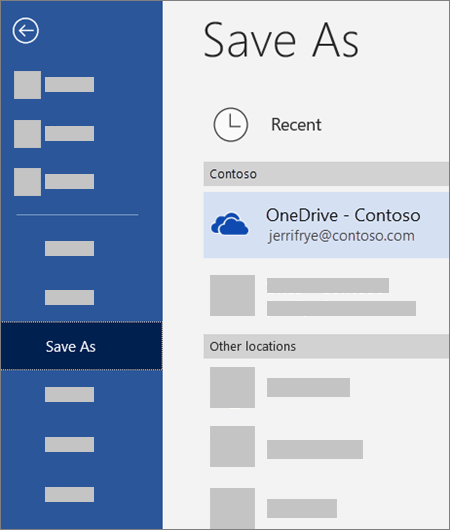
- 为文件命名,然后单击“保存”。
提示
- 如果未看到 OneDrive - YourCompanyName,请单击“添加位置>Office 365 SharePoint”。 然后使用工作或学校帐户登录到 Microsoft 365。
-
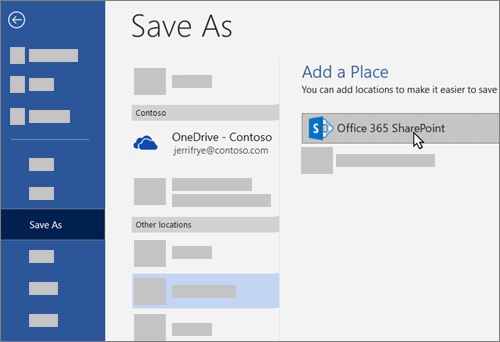
- 将 OneDrive for Work 或 School 添加为一个 Office 应用中的位置后,可以保存所有 Office 应用中的文件。
如果你已登录到 Microsoft 365,并且你的订阅包含 Office,则可以安装最新版本的桌面应用。 在 Microsoft 365 的页面顶部,转到“设置” >Office 365“设置>软件”。