

借助 OneDrive 或 SharePoint 中的文件请求功能,可以选择一个文件夹,其他人可以在其中使用你发送文件的链接上传文件。 请求文件的 People 只能上传文件;他们看不到文件夹的内容,不能编辑、删除或下载文件,甚至看不到还有谁上传了文件。
使用文件请求:
- 任何知道文件请求链接的人都可以向你发送文件;他们不需要拥有 OneDrive。
- 发送给您的所有文件都保存在您选择的单个文件夹中。
- 每个文件都有一个前缀,可帮助你识别谁上传了它。
- 如果上传了两个同名文件,OneDrive 将自动为第二个文件的名称添加一个数字。
- 响应请求的 People 只能上传文件。 他们无法查看或编辑你的 OneDrive 内容。
选择以下选项以了解详细信息。
请求文件
以下是请求文件的方法:
在 OneDrive 中,选择要上传文件的文件夹,然后选择“ 请求文件”。
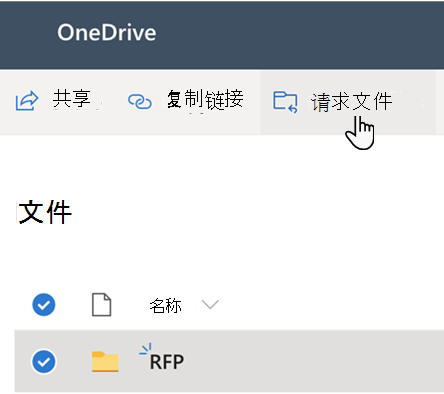
在“ 请求哪些文件”下,为向其他人请求的文件输入描述性名称。 当他们收到文件请求时,你将看到此说明。
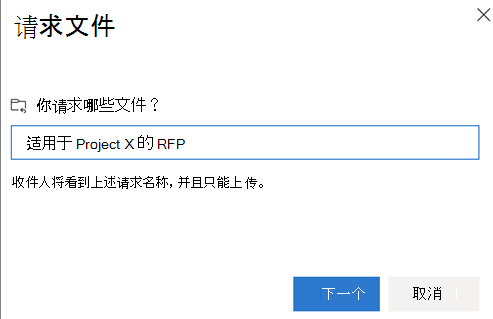
选择“下一步”。
可以选择 “复制链接” 以复制请求链接并将其发送给要向其请求文件的任何人,也可以输入要向其请求文件的人员的一个或多个电子邮件地址。 你也可以键入一条消息,该消息将包含在 OneDrive 发送给他们的电子邮件中。
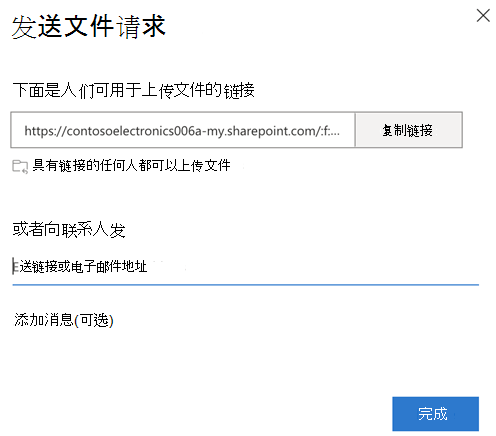
选择“完成”。
每当有人将文件上传到您的文件请求文件夹时,您都会收到一封通知电子邮件。
若要编辑文件请求的描述性名称,请选择文件夹并再次选择 “请求文件 ”,然后更改名称。 向其发送请求的人员将在上传文件时看到新名称。
获取文件请求
拥有链接的任何人都可以将文件上传到请求。 但是,他们无法查看或编辑文件夹中的其他内容,也无法查看还有哪些人可以上传文件。
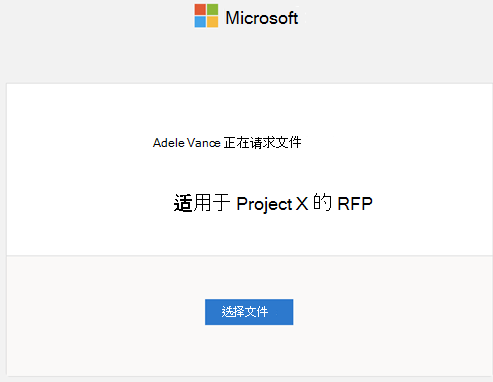
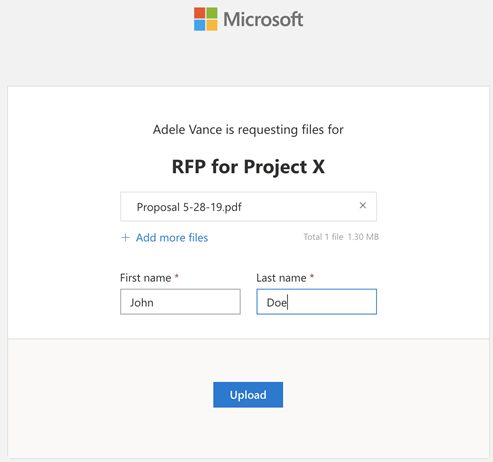
收件人选择链接时,将看到:
注意
- 如果收件人未登录,系统将要求收件人添加名字和姓氏,以帮助请求者识别上传的不同文件。 提供的名字和姓氏未经过验证;这纯粹是为了请求者的方便,当收件人当前未登录时,它不能保证身份。
- 如果收件人已登录并响应请求,则该身份将记录为上传的一部分。
单击 选择文件,浏览到相应的文件夹,然后选择要请求的文件。 如果需要添加其他文件,请选择“ 添加更多文件”。
选择所有请求的文件后,选择 “上传”。
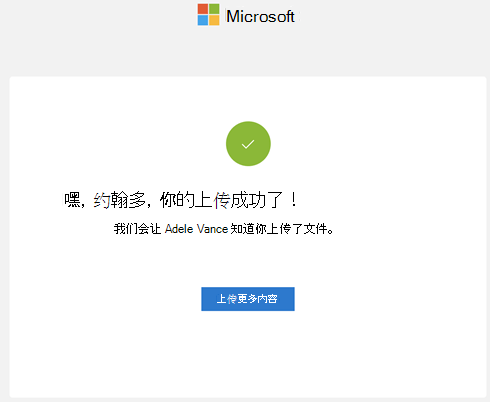
成功上传文件后,收件人将收到另一条通知。
停止请求文件
从其他人接收完文件后,可以通过删除文件请求链接来停止请求文件。 删除链接后,拥有该链接的人将无法再将文件上传到该文件夹。
在 OneDrive 中,选择文件请求文件夹。
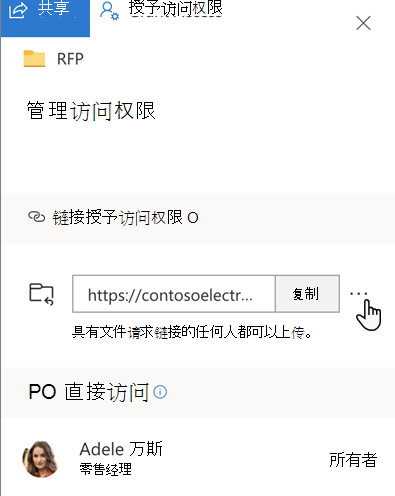
选择省略号 (...) 。
选择“ 管理访问权限”。
在“授予访问权限的链接”部分中选择请求链接旁边的省略号 (...) 。
选择链接旁边的 x 。
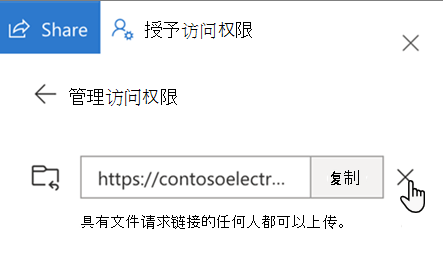
选择 “删除链接”。
链接删除无法撤消。 如果你需要重新开始收集此文件夹中的文件,请在该文件夹上创建新的文件请求,并向收件人发送新链接或电子邮件邀请。
看不到 Request Files 选项
注意
- 管理员必须启用 Request Files 功能 在 SharePoint 或 OneDrive 中启用文件请求 - Microsoft 365 中的 SharePoint。
- 此功能不适用于由世纪互联运营的 Office 365、OneDrive 家庭版或 Office 365 Germany。