
使用 OneDrive for Android 中的标记工具向 PDF 文件添加备注、文本、图片或手绘标记。
添加标记
打开 OneDrive for Android 应用,然后打开要标记的 PDF。
在屏幕底部附近,点击“标记”、

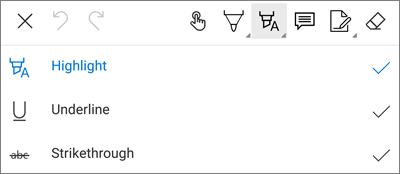
在“标记”工具栏上, (从左到右:“退出”、“撤消”、“重做”、“导航”、“笔”、“突出显示”、“备注”、“文本”和“擦除”) ,点击要使用的工具。

点击 导航 图标,然后向上、向下、向左或向右滚动,在 PDF 中导航到要进行标记的位置。
点击并按住 笔 图标以选择 笔 或 荧光笔 选项。 这允许您使用铅笔或手写笔或指尖徒手绘画或书写。

在屏幕底部,展开“ 样式 ”菜单以进一步自定义您的选择。

提示
工具栏上有多个工具允许使用样式,因此您可以为每个样式设置不同的工具。 例如,将一个设置为笔,一个设置为荧光笔。
若要强调文本或图像,请点击并按住“ 突出显示 ”图标。 选择“ 突出显示”、“ 下划线”或 “删除线 ”选项,然后在屏幕底部展开“ 样式” 菜单以进一步自定义您的选择。
点击 “便笺 ”图标可在 PDF 中插入便笺。 点击要注释的位置,然后在显示的备注中键入。 点击离备忘录的地方以将其关闭。
若要将图像或其他资源插入到 PDF 中,请点击并按住 “文本” 图标,然后选择“ 签名”、“ 日期”或 “图像 ”选项。

点击橡 皮擦 图标可擦除使用 笔 功能进行的手绘标记。
更改或删除标记
打开 PDF,然后轻点 标记 图标。
点击任何标记以将其选中。
还会出现一组工具和命令,其中包含包括 复制 和 删除在内的选项。
提示
显示的工具将根据要更改的标记类型而有所不同。 例如,提供的用于更改手动标记的工具与用于文本标记的工具不同。
需要更多帮助吗?
帐户支持。 有关Microsoft帐户和订阅的帮助,请访问 帐户 & 计费帮助。
技术支持。 如需技术支持,请选择下面的“联系 Microsoft 支持部门”,输入问题并选择“获取帮助”。
移动用户可以通过打开 OneDrive 应用并轻轻摇动设备来联系支持人员。
社区支持。 社区可帮助你提出问题、提供反馈并听取具有丰富知识的专家的意见。 咨询 Microsoft 社区。 不要在公共论坛上披露个人或敏感信息。