

OneNote 会在你工作时自动保存笔记,但你应始终备份笔记本,就像计算机的其余文件和数据一样。 每个人都可能遇上硬盘崩溃,如果这发生在你的身上,你的笔记将永久丢失。 备份笔记本后,如果需要,可以 从备份还原 笔记。
注意
- 自动备份仅在 Windows 桌面版 OneNote 中可用。 如果你当前正在其他平台上使用 OneNote 网页版 或 OneNote,请访问 www.onenote.com 免费下载 OneNote 2016 for Windows 版本的 OneNote。
- 通过选择一个可以存储你的文件的位置,设置自动备份。 请确保选择一个不在计算机硬盘上的位置。
- 选择 文件>选项。
- 在“OneNote 选项”对话框中,选择“保存和备份”。
- 在右侧的 “保存”下,选择“ 备份文件夹>修改”。
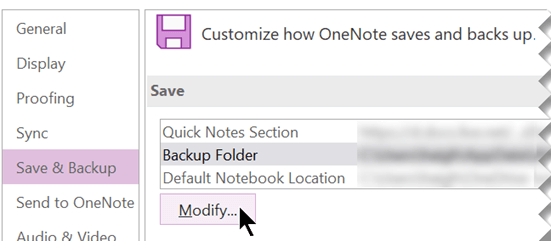
- 在“选择文件夹”对话框中,转到备份文件夹。 例如,可以使用网络上的私人文件夹或者使用 USB 驱动器。
- 选择 “选择”以 接受新位置,然后选择“ 确定”。
OneNote 每周将自动备份你的笔记本文件。 如果经常需要做大量的重要笔记,可以通过调整“OneNote 选项”对话框中的其他“保存和备份”设置提高备份笔记本的频率。
提示
要随时更改备份位置,请重复上述步骤。
手动备份笔记本
每当在笔记本中添加或更改大量不能丢失的信息时,都可以运行手动备份。
- 选择 文件>选项。
- 在“OneNote 选项”对话框中,选择“保存和备份”。
- 在右侧的“保存”下,选择“立即备份所有笔记本”。
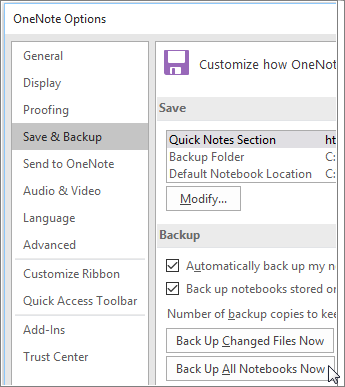
- 当看到备份成功完成的通知时,选择“ 确定”。
对于大多数人而言,最近的一组笔记通常最重要。 但是,如果要使用备份功能随着时间的推移存档重要笔记,请确保较新的备份不会覆盖较旧的备份集。 您可以通过调整“OneNote 选项”对话框中的“保存和备份”设置内的备份副本数来设置这些选项。