
使用 OneNote 网页版,可以使用 Web 浏览器在网站上的库中创建、打开、查看、编辑、格式化和共享 OneNote 笔记本。
本文概括介绍了一些基本步骤,以帮助你开始使用 OneNote 网页版。
创建新笔记本
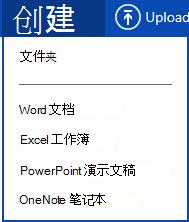
登录到 OneDrive 或团队网站,并在浏览器中创建笔记本。 单击“ 创建>OneNote 笔记本”,然后为笔记本命名。
在浏览器中键入或撰写笔记
OneNote 网页版允许你编辑基于云的 OneNote 笔记本,方法是在浏览器中打开它们,然后在其页面上的任意位置键入内容。 除了键入文本和设置文本格式外,还可以在笔记中添加图片和剪贴画。
OneNote 网页版中没有“保存”命令。 您的所有工作都会自动持续保存。 如果想要取消已经在笔记中键入、添加或删除的某些内容,请按 Ctrl+Z (Windows) 或 ⌘+Z (Mac) 来撤消最后一项操作。
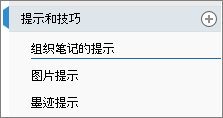
屏幕左侧的选项卡代表页面,这些页面分为多个部分,以帮助您组织想法。
如果尝试在笔记本中键入内容且没有反应,则表示你可能处于阅读视图。 切换到“编辑”视图:单击“ 编辑笔记本>” “在 OneNote 网页版中编辑”。
添加链接
只要键入 OneNote 网页版识别为链接 (也称为超链接) 的文本,它都会自动将其格式设置为超链接。 例如,如果在笔记中键入 www.microsoft.com,OneNote 网页版会将其转换为链接。 在本示例中,单击该链接将在浏览器中打开 Microsoft 网站。
您还可以手动在笔记中插入链接,操作方法如下:
- 选择要链接的文本。
- 单击 “插入>链接”。
- 在“链接”对话框中,将链接的目标 URL 键入到“地址”字段,然后单击“插入”。
注意
若要编辑或删除链接,请在笔记中右键单击它,然后单击 “编辑链接” 或 “删除链接”。
插入图片
使用 OneNote 网页版,可以轻松地在笔记中插入图片或剪贴画。
在任何页上,将光标置于您要插入图片的位置。
单击“插入”,然后执行下列操作之一:
- 单击“图片”插入计算机中的图片文件。
- 单击 “剪贴画 ”以从 Office 图像库中搜索和插入图片。
绘制表格
表格是在笔记中组织信息的好方法。 若要在 OneNote 网页版中创建表格,请首先绘制简单的网格。
- 单击“ 插入>表格”。
- 将鼠标指针移到网格上方以选择所需的表格大小,然后单击鼠标左键创建表格。 例如,选择 4x6 表格将创建一个包含 4 列 6 行的表格。
若要快速修改表格或其任何部件,请右键单击任意表格单元格,然后单击功能区上显示的“ 布局 ”选项卡。 此处显示的表格工具允许你插入和删除行和列、选择单元格和单元格区域、显示或隐藏表格边框,以及对齐所需的表格单元格。
添加更多页
若要在笔记本的任何分区中获得更多空间,可以添加任意数量的页面。
执行下列任一操作:
- 单击 “插入>新页”,然后在新页面顶部键入页标题。
- 右键单击笔记本中的任何现有页面选项卡,然后单击 “新建页面”。
注意
要更改边栏中页面选项卡的顺序,请单击并将任何页面选项卡拖动到新位置。
添加更多分区
若要更好地将笔记本组织成不同的类别,可以添加任意数量的分区。
执行下列任一操作:
- 单击“ 插入>新节”,然后在出现提示时键入新节的名称。
- 右键单击笔记本中的任何现有页面选项卡,然后单击 “新建分区”。
注意
若要更改边栏中分区选项卡的顺序,请点按任何分区选项卡并将其拖动到新位置。
保存笔记
OneNote 网页版没有“保存”按钮。 因为您无需像在其他程序中一样在 OneNote 中保存您的工作。
在笔记本中工作时,OneNote 网页版会自动为你保存所有内容 - 无论你所做的更改大小。 这可减少思想干扰,让你能够专注于项目、思考和构思,而无需考虑计算机文件相关的事项。
如果改变主意是在笔记中键入、添加或删除的任何内容,请按 Ctrl+Z (Windows) 或按 ⌘+Z (Mac) 撤消上一步操作。
联机共享 OneNote 笔记
由于笔记本处于联机状态,因此可以通过发送链接而不是电子邮件附件来共享笔记本。 通过单击链接,其他人可以在其 Web 浏览器中阅读你的笔记。
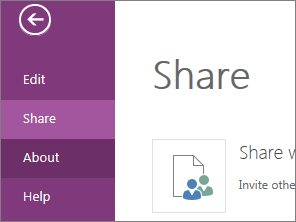
在笔记本中进行协作
在笔记本中进行协作是集思广益或对组项目进行研究的好办法。
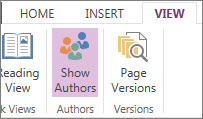
OneNote 网页版会在更新时向你显示更新,你可以在页面上看到谁做了什么:转到 “查看显示>作者” (再次单击它以隐藏作者姓名) 。
OneNote 可使笔记本与每个人保持同步,即使他们使用不同的设备也是如此。 同事可以在手机或平板电脑上使用 OneNote 网页版、OneNote 2010 或 2013 桌面应用或者 OneNote Mobile。