

每当在 OneNote 中创建新页面时,都会向页面添加日期和时间戳。 这使你在日后搜索或组织笔记时能够更容易地查找和识别特定页。
你可以更改笔记本内任何页的原始创建日期和时间。 例如,如果你正在为下周才召开的会议准备一组初步笔记,则可以将页面的日期更改为与事件的实际日期匹配。
更改页面创建日期
- 在页顶部附近的页标题下,单击日期。
- 单击出现在日期左侧的小日历图标。
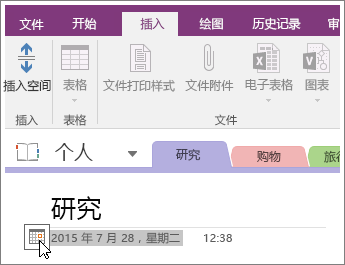
- 在出现的日历中,单击要应用的新日期。
更改页面创建时间
- 在页面顶部附近的页面页眉下,单击时间。
- 单击出现在时间右侧的小时钟图标。
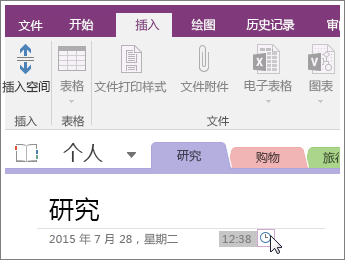
- 选择要应用的新时间,然后单击“确定”。
注意
如果对已应用的日期或时间改变了主意,请再次执行相同的步骤。
删除页面创建日期或时间
如果你正在处理不适用于任何特定日期或时间的笔记,则可以删除日期或时间 (或两者,) 执行以下操作:
- 若要删除日期,请单击它,然后按键盘上的 Delete 键。
- 若要删除时间,请单击它,然后按键盘上的 Delete 键。
如果你选择删除创建页的日期或时间,则当在你的笔记本中搜索特定信息时,你无法使用该时间和日期作为搜索条件。
注意
如果要跟踪时间顺序事件(如电话日志或博客中的条目),还可以 在笔记中的任何位置添加当前日期和时间 。