
注意
如果看不到 Word、Excel、PowerPoint 或 OneNote 中的 Copilot,则它可能不包含在 Microsoft 365 订阅中,或根据组织的设置不可用。 了解你拥有的 Copilot 许可证。
约瑟夫每隔一周会和他的经理见面一次。 在这些会议期间,他在 OneNote 中保留笔记,以跟踪他们谈论的内容和任何后续任务。 本周,他们讨论了约瑟夫的晋升,包括如何过渡到他的新角色,表现期望,以及如何帮助他跑动。
会议结束后,Joseph 对信息量感到不知所措,并决定使用 OneNote 从会议笔记中提取一个任务列表。
要提取待办事项列表,Joseph 需要完成以下步骤:
导航到要从中提取待办事项列表的页面。
在“主页”功能区上,选择“Copilot”。
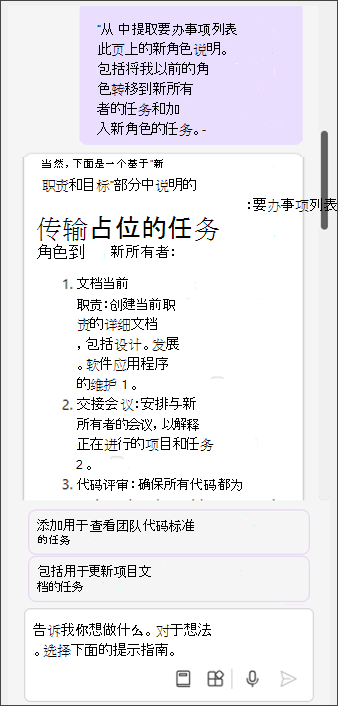
OneNote 右侧将打开 Copilot 窗格。在“Copilot 撰写”框中,输入“从此页上的新角色说明中提取一个任务列表。包括将我以前的角色转移到新所有者的任务和加入新角色的任务。”
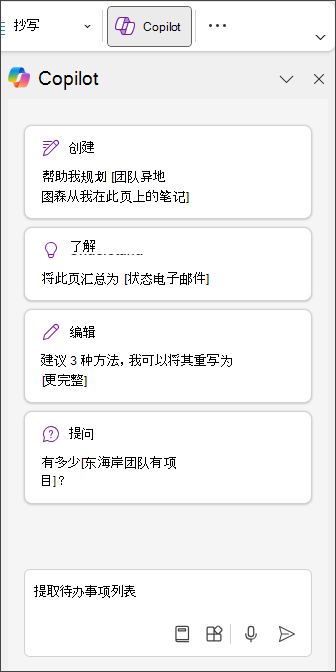
选择“发送”箭头。
Copilot 使用 OneNote 笔记创建一个任务列表。选择“ 复制 ”将其复制到剪贴板,或在撰写框中输入其他详细信息(如“添加前 3 个优先级”)对其进行微调。
提示
还可以通过右键单击页面,选择“ Copilot > 创建任务列表”,从 OneNote 笔记中提取列表。
约瑟夫现在有一个清晰有序的任务清单,最后期限和优先事项直接从他的笔记中拉出来。 他可以将列表复制并粘贴到 OneNote 页面和其他应用中,以便更轻松地跟踪,并使经理随时了解进度。 Joseph 知道自己已做好一切准备,因此可以顺利过渡到新角色。