

当你不再需要 OneDrive 上的共享笔记本时,需要做出重要的决策。 是否要永久删除该笔记本? 还是要保留笔记本,但不再在 OneDrive 上保留笔记本?
提示
如果只想停止与他人共享笔记本,无需删除 OneDrive 上的整个笔记本即可执行此操作。 您可以停止与任何人共享;如果您只希望停止与部分用户共享,也可以更改有查看或编辑权限的用户。
从 OneDrive 删除笔记本
如果不希望笔记本显示在 OneDrive 上,并且不想保存任何笔记,则可以删除笔记本。
警告
删除笔记本是永久性的。 确保确实要删除它,并且已复制了想要保留的任何信息。
打开 OneDrive 并在文档列表中查找笔记本。
将鼠标指针放在图块上方,然后选中显示的框。
单击“ 管理>删除”。
返回到 OneNote,然后单击刚从 OneDrive 中删除的笔记本的名称。
右键单击该笔记本,然后单击“关闭此笔记本”。
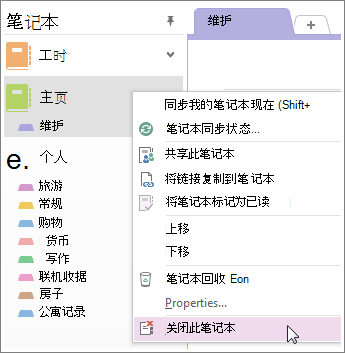
重要
关闭笔记本列表中已删除的笔记本非常重要,否则 OneNote 将尝试与不再存在的笔记本同步,并且会出现同步错误。
将笔记本移动到您的计算机
如果想要保留笔记本中的内容,但不希望它再显示在 OneDrive 上,则可以将其移动到计算机。 首先需要在您的计算机上创建一个新笔记本。 然后,你可以将内容移动到新笔记本,并从 OneDrive 中删除该笔记本。
- 在 OneNote 中,单击“ 文件>新建>计算机”。
- 为新笔记本指定名称,然后单击“创建笔记本”。
- 单击笔记本名称旁边的箭头,以便查看所有笔记本。

- 单击图钉图标锁定“笔记本”窗格。
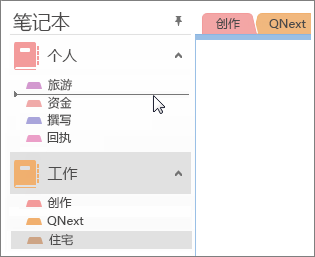
- 鉴于您的所有笔记本均可见,请将要删除的笔记本中的每个分区拖到刚才创建的笔记本中。
- 打开 OneDrive 并在文档列表中查找笔记本。
- 将鼠标指针放在图块上方,然后选中显示的框。
- 单击“ 管理>删除”。
- 返回到 OneNote,然后单击刚从 OneDrive 中删除的笔记本的名称。
- 右键单击该笔记本,然后单击“关闭此笔记本”。