
重要
OneNote for Windows 10 支持将于 2025 年 10 月结束。 若要随时了解最新的 OneNote 功能,请从 Microsoft Store 获取 OneNote,或作为 Microsoft 365 的一部分。
可以轻松打印单个页面、完整分区或整个笔记本。
在 OneNote for Windows 10 的任何页面上,单击或点击右上角的“设置和更多”按钮
 。
。单击“ 打印”,然后执行以下任一操作:
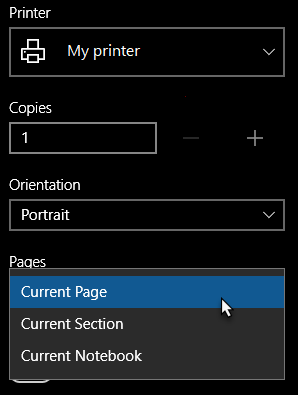
在“ 打印机”下,选择要使用的物理或虚拟打印机。
提示
如果所需的打印机不可用,请确保它已正确安装。 在“Windows 10”中,单击“开始”按钮,然后单击“设置>设备”>“打印机 & 扫描仪”。 在已安装的打印机列表中,单击要管理的打印机,或单击“ + 添加打印机或扫描仪 ”以安装打印机。 成功安装和配置打印机后,请重启 OneNote,然后再次尝试选择打印机。
在“ 副本”下,选择要打印的副本数。 (仅当选择了物理打印机时,此设置才可见。)
在“ 方向”下,选择是要在 纵向 (高页打印) 还是 横向 (宽页) 打印。
在 “页面”下,选择是否要打印 当前页、 当前分区或 当前笔记本。
若要导出为 PDF,请在 “打印机 ”列表中选择“ Microsoft打印为 PDF”。
若要选择页面大小,请单击或点击“ 更多设置” ,然后在“ 纸张和质量”下选择一个大小。
注意
其他设置可能适用于打印机的特定型号,例如双面打印、颜色首选项或排序规则选项。
单击或点击“ 打印 ”,使用所选选项打印笔记。