
如果导入扫描的图像或手机图片,但页面上的扫描图像或手机图片方向不正确,则可以旋转它们。
- 右键单击所选图像。 从上下文菜单中选择“旋转”。
(选择所需的旋转选项,例如“向右旋转 90°”、“向左旋转 90°”、“水平翻转”或“垂直翻转”) 。
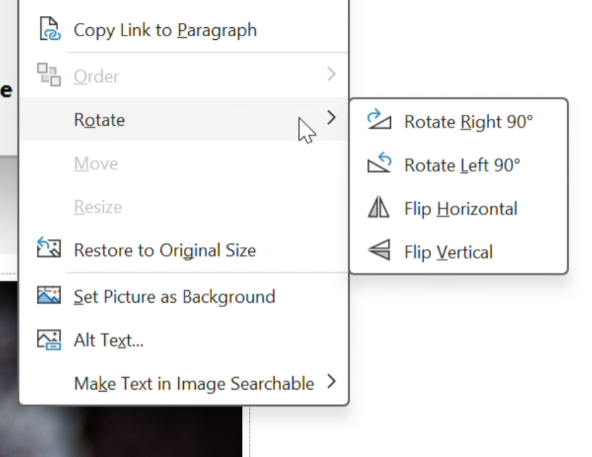
- “向右旋转 90°”可将选定的图像顺时针旋转 90 度。 您最多可在一行中连续三次单击此命令,以获得所需的正确旋转度数。
- “向左旋转 90°”可将选定的图像逆时针旋转 90 度。 您最多可在一行中连续三次单击此命令,以获得所需的正确旋转度数。
- “水平翻转”可创建选定图片的水平镜像图像。
- “垂直翻转”可创建选定图片的垂直镜像图像。
所有旋转命令都可以在任意组合中使用,以获得所需的结果;但是,目前无法以任何程度自由旋转图像。 如果您需要这样的精确旋转,最好在将图片插入到页面之前先在照片编辑应用程序中旋转图片。