
Microsoft 365 网页版可与 SharePoint 网站上的文档库配合使用,以在 Web 浏览器中打开文档,而不是计算机上的 Office 程序。 使用基于浏览器查看和编辑,可以更轻松地与组织内装有不同 Office 版本和没有 Office 的用户共享文档。
Microsoft 365 网页版适用于 SharePoint,但不一定在每个 SharePoint 网站上都可用。 这取决于组织使用的 SharePoint 版本,以及配置服务器的人员是否已为 Web 打开 Microsoft 365。
假设你使用的是 SharePoint Foundation 2013,并且管理员已打开 Microsoft 365 网页版,让我们开始使用它们。
转到库(如 OneDrive),然后选择Word、Excel、PowerPoint 或 OneNote 文档。 文档将在浏览器中打开,就像这样,你将使用 Microsoft 365 网页版。
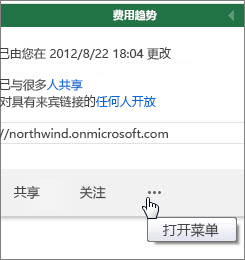
如果文档未在浏览器中打开,则服务器管理员可能已关闭在 Microsoft 365 网页版中打开文档的“单击”方式。 你仍可以使用 Microsoft 365 网页版,但需要额外单击一次。
- 打开文档名称旁边的菜单。
- 在预览中,单击“打开菜单”。
- 单击“在浏览器中查看”或“在浏览器中编辑”。
Microsoft 365 for web 具有用于编辑 Office 文档的基本功能,但它们与计算机上运行的 Office 程序不同。 如果遇到需要 Office 桌面应用程序功能的情况,请使用 Microsoft 365 for Web Open 命令在桌面应用程序中打开文档, (在 Word 中打开、在 Excel 中打开、在 PowerPoint 中打开或在 OneNote) 中打开。
想要大致了解如何使用每个程序,请参阅:
Word for web 中的基本任务
Excel for web 中的基本任务
PowerPoint 网页版中的基本任务
OneNote 网页版中的基本任务
如果您的计算机上没有安装 Office
如果计算机上未安装 Office 桌面应用程序,则工作仅限于 Microsoft 365 网页版中的功能。 但是,Microsoft 365 网页版程序为你提供了一种阅读和编辑 Office 文档的方法,否则你将无法执行此操作。 您甚至可以在浏览器中创建 Office 文档。
- 在 OneDrive 或团队网站上,转到要在其中存储文档的库。
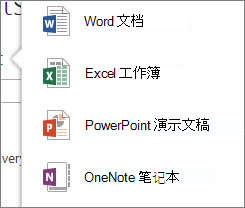
- 单击“新建文档”,然后单击所需文档的类型。
- 键入文档的名称。 在 Web 浏览器中打开新的文档并进行处理。