

你可以将 Gmail 帐户添加到 Microsoft Outlook,以在一个位置查看和管理电子邮件、日历和联系人。
若要添加 Gmail 帐户,请执行以下操作:
在 Outlook 菜单中,选择“设置”。
选择“ 帐户 ”,然后在右窗格中选择“ + 添加帐户”。
键入电子邮件地址,然后 继续 并按照提示进行操作。
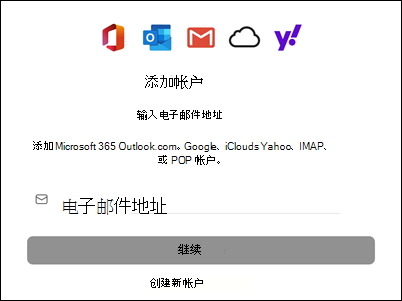
按照提示完成该过程。 在“Google 帐户权限”窗口中,选择“ 允许”。
成功将 Gmail 帐户添加到 Outlook 后,选择“ 完成”或添加另一个电子邮件帐户。
若要将 Gmail 帐户设置为主帐户,请执行以下操作:
- 在 Outlook 菜单中,选择“设置”。
- 选择“ 帐户 ”,然后在右窗格中选择“Gmail 帐户”作为主帐户。
- 打开 “默认帐户 ”开关。
删除 Gmail 帐户:
在 Outlook 菜单中,选择“设置”。
选择“ 帐户 ”,然后在右窗格中选择要删除的 Gmail 帐户。
从窗口底部的 “管理 ”下拉列表中,选择“ 删除帐户”。
你可能会收到一条消息,指出“此帐户也已连接到其他设备上。”并显示“ 在此设备上注销 ”或 “在所有设备上注销”:
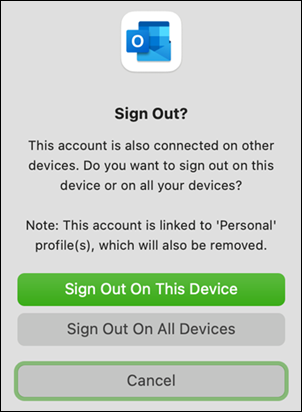
- 对于 “在此设备上注销 ” - 你的 Gmail 帐户只会从你当前使用的设备中删除。
- 对于 “在所有设备上注销 ” - 你的 Gmail 帐户将从所有设备中删除。