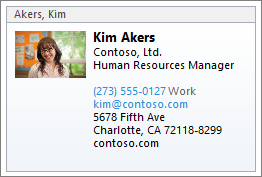
可以在电子邮件正文中添加来自其中一个联系人的业务卡图片。
注意
此功能仅在经典 Outlook 中可用。 我的 Outlook 是哪个版本?
选择“新建电子邮件”。
在“ 插入 ”选项卡上,选择“ 名片”。
执行下列任一操作:
如果要添加到邮件的 vCard 显示在显示的短列表中,请选择它。
如果要添加列表中未显示的一个或多个 vCard,请选择“ 其他名片”。 随后将显示“插入名片”对话框,显示“联系人”文件夹中的所有联系人。 滚动浏览联系人列表,按住 Ctrl 键,选择要包含的联系人,然后选择 “确定”。
您也可以通过单击“查找范围”箭头并选择列表中的另一个文件夹来选择另一个联系人文件夹。提示
Outlook 将 vCard 的图片插入到邮件正文中。 您可以删除邮件中的图片,而不删除附件。
下面是 vCard 的外观示例: