

您的日常生活中有许多不同事件都通过电子邮件传递。 从机票到汽车租赁预订和包裹递送信息,你在 Outlook 中会收到大量可能需要跟踪的信息。
Outlook 会自动从电子邮件中为受支持的发件人检索重要事件,并将项目添加到日历中,因此你不必这样做。
重要
此功能仅在北美、亚太地区、欧洲、澳大利亚、英国、瑞士、印度、日本、韩国和拉丁美洲可用。
注意
- Outlook、Outlook.com 和 Outlook 网页版 中提供来自电子邮件的事件。 它只能用于Microsoft帐户,例如 Outlook.com 或 Microsoft 365 帐户。
- 此功能不适用于由世纪互联运营的 Office 365、Office 365 Germany 或 Office 365 政府版计划中的帐户。
- 从 2020 年 8 月中旬开始,将不再支持某些类型的事件。
你将看到的内容
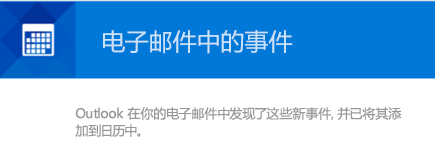
Outlook 首次创建事件时,你将收到以下消息,以及要添加的事件的列表。
提示
- 无需执行任何操作即可允许 Outlook 从电子邮件添加事件。 若要关闭此功能,请参阅 更改活动设置。
- 过去的活动或来自不受支持的提供商的活动不会自动添加到您的日历中。
支持的事件的类型
Outlook 可以从包含以下信息的电子邮件创建事件:
- 航班预订
- 酒店预订
- 租车预订
- 包裹交付
- 帐单 (从) 年 8 月中旬开始,将不再支持此类事件
- 餐饮预订 (从) 年 8 月中旬开始,将不再支持此类活动
- 活动预订 - 音乐、体育或其他 (从) 年 8 月中旬开始,将不再支持此类活动
- 服务预约 - 医生预约、汽车维修或其他 (从) 年 8 月中旬开始,将不再支持此类活动
有关支持的提供程序的完整列表,请参阅 Outlook 中来自电子邮件的事件的支持发件人。
注意
- 航班、汽车和酒店预订会自动添加到您的日历中。 您可以通过 更改活动设置自动将其他活动(例如账单和餐饮预订)添加到您的日历中。
- 如果已选择“帐单”,Outlook 将使用机器学习算法查找即将到期的帐单。 它不会访问您的财务信息或跟踪您的财务活动来查找这些事件。
- 目前,Bills 事件类型仅在北美受支持。
更改事件设置
您可以打开或关闭电子邮件中的事件并选择哪些信息会通过网页版 Outlook 或 Outlook.com 选项来自动添加。 你不能从Outlook for Windows中的电子邮件设置更改事件,但首次自动创建事件时收到的电子邮件中会包含指向“Outlook 网页版”或“Outlook.com 选项”页的链接。
提示
若要在网页地址上查找您的 Outlook,请选择文件。 在“帐户设置”下的“信息”选项卡上,地址显示在“访问此帐户网页版”下。
注意
如果说明与你看到的内容不匹配,则你可能使用的是旧版 Outlook 网页版。 请尝试参阅经典 Outlook 网页版说明。
在页面顶部,选择 “设置
 ”。
从电子邮件中选择 CalendarEvents>。
在每个事件类型下,选择下列选项之一:
- 不在电子邮件或我的日历中显示事件摘要: 您不会在收件箱中看到这些事件的摘要卡片,并且事件也不会显示在您的日历上。
- 仅在电子邮件中显示事件摘要: 收件箱中会显示这些事件的摘要卡片,但这些事件不会显示在日历上。
- 在电子邮件和我的日历中显示事件摘要: 你将在收件箱中看到这些事件的摘要卡片,这些事件将显示在日历上。
默认情况下,通过电子邮件创建的事件被标记为私人事件,因此只有你可以看到其详细信息。 您可以通过取消选中事件标记为私有,这样仅我才能看到它们框中公开你的事件。
从电子邮件还原事件
如果你注意到 Outlook 不再检索你选择接收摘要的事件,则你的帐户可能已关闭电子邮件事件。 可以按照以下步骤重新打开它们。
- 在页面顶部,选择 “设置 ”。
- 从电子邮件中选择 CalendarEvents>。
- 如果在邮件中看到“你的帐户未启用来自电子邮件的事件”,请选择“ 打开来自电子邮件的事件 ”以重新开始接收它们。
注意
选择“ 打开电子邮件中的事件”后,不会为过去的邮件创建事件,电子邮件摘要也不会。
经典 Outlook 网页版的说明
在页面顶部,选择 “设置
 ”。
选择选项或邮件。
在左侧边栏中,选择电子邮件中的 CalendarEvents>。
执行下列操作之一:
若要关闭电子邮件的事件,请选择不要通过电子邮件将事件添加到我的日历中。
若要控制哪些事件添加到您的日历,请选中或取消选中航班、酒店预订、汽车租赁、包裹派送、用餐预定、事件或帐单复选框。
注意
如果你在 Outlook 中使用 Microsoft 365 商业版帐户或其他商业帐户,则包裹递送信息将不会自动添加到日历中。
默认情况下,从电子邮件创建的任何事件标记为私密使它们的详细信息仅对您可见。 您可以通过清除 将 事件标记为私人 框来选择将事件设置为公开,这样只有我才能看到它们 。