

作为筛选条件的一部分,Outlook Junk Email Filter 根据指定为安全或要阻止的电子邮件地址和 Internet 域列表检查邮件发件人。 您可以自定义过滤器以阻止或允许发件人或不同的邮件类型。
|
浏览器中的引导式支持可以为 Office 问题提供数字解决方案 尝试引导支持 |
|---|
阻止发件人
- 右键单击来自要阻止的发件人的邮件,然后选择“ 阻止>阻止发件人”。
被阻止的人仍然可以向你发送邮件,但是如果他或她的电子邮件地址中的任何内容到达你的电子邮件帐户,则会立即将其移到 Junk Email 文件夹。 来自此发件人的未来邮件将转到您的 Junk Email 文件夹或最终用户隔离区(如果由管理员启用)。
最好定期 查看标识为垃圾 邮件的电子邮件,以确保您没有错过重要邮件。
如果您后来决定要取消阻止发件人,请使用 Junk Email Filters 来更改您看到的邮件。
将不需要的姓名添加到阻止发件人列表中
来自“阻止发件人”列表中的地址或域名的邮件始终被视为垃圾邮件。 Outlook 会将检测到的任何来自“阻止发件人”列表中发件人的传入邮件移动到 “垃圾电子邮件 ”文件夹,而不考虑邮件的内容。
注意
Outlook Junk Email 筛选器不会阻止垃圾邮件的传递,而是将可疑的垃圾邮件转移到 Junk E-mail 文件夹而不是收件箱。 您可以通过更改其保护级别来使 Junk Email Filter 更加严格,或者可以使用一些可能更激进的第三方解决方案。
要将特定发件人添加到“阻止发件人列表”,请选择发件人中的邮件。 在 “开始 ”选项卡的 “删除 ”组中,选择“ 垃圾邮件 ”,然后选择 “阻止发件人”。
要将姓名添加到“阻止发件人”列表中:
在 “开始 ”选项卡的 “删除 ”组中,选择 “阻止”,然后选择“ 垃圾电子邮件选项”。
在“ 阻止发件 人”选项卡上,选择 “添加”。
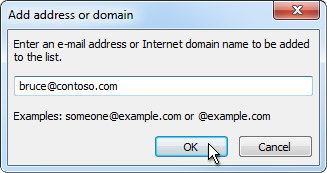
在“ 输入要添加到列表的电子邮件地址或 Internet 域名” 框中,输入要添加的名称或地址。 例如,您可以添加:
- 特定的电子邮件地址,例如 someone@example.com.
- Internet 域,如 @example.com或 example.com。
选择“ 确定 ”,然后对要添加的每个条目重复该操作。
注意
- 如果已有安全名称和地址列表,则可以将该信息移到 Outlook 中。 选择“ 从文件导入 ”并浏览所需的列表文件。 要创建使用当前列表的文件,请选择“ 导出到文件” ,然后指定要保存新文件的位置。
- 若要更改列表中的名称,请选择要更改的名称,然后选择“ 编辑”。 若要删除名称,请选择所需名称,然后选择“ 删除”。
- 如果使用的是 Microsoft Exchange 帐户,则组织通讯簿(也称为全局地址列表)中的所有姓名和电子邮件地址都会自动被视为安全,无法将其添加到阻止列表。
将受信任的名称添加到“安全发件人”或“安全收件人”列表
通过将信任的电子邮件地址和域名添加到安全发件人列表,可指示 Outlook 来自这些源的邮件永远不会被视为垃圾邮件。 如果您属于邮件列表或通讯组列表,您可以将这些名称添加到“安全收件人列表”。
注意
如果你的邮箱托管在 Exchange 或 Exchange Online 上,则 Exchange 或 Exchange Online 将无法识别你对“安全发件人”列表所做的更改。 这可能会导致来自已添加到“安全发件人”列表的域或发件人的邮件最终进入“垃圾邮件Email”文件夹。 请联系管理员获取进一步帮助。
若要将某人添加到“安全发件人列表”,请选择发件人中的邮件。 在 “开始 ”选项卡的 “删除 ”组中,选择 “阻止”,然后选择“ 从不阻止发件人”。
若要将特定地址或域添加到安全收件人列表,请选择发件人发送的邮件。 在 “开始 ”选项卡的 “删除 ”组中,选择 “阻止”,然后选择“ 从不阻止该组或邮寄列表”。
若要手动向这些列表添加名称或域,请执行下列操作:
在 “开始 ”选项卡的 “删除 ”组中,选择 “阻止”,然后选择“ 垃圾电子邮件选项”。
执行下列操作之一:
要添加安全发件人,请在 “安全发件人 ”选项卡上选择 “添加”。
若要添加安全收件人,请在 “安全收件人 ”选项卡上选择“ 添加”。
在“ 输入要添加到列表的电子邮件地址或 Internet 域名” 框中,输入要添加的名称或地址。 例如,您可以添加:
- 特定的电子邮件地址,例如 someone@example.com.
- Internet 域,如 @example.com或 example.com。
选择“ 确定 ”,然后对要添加的每个条目重复该操作。
- 如果希望所有联系人都被视为安全发件人,请选中“安全发件人”选项卡中的“同时信任来自我的联系人的电子邮件”检查框。
- 与您相对应的某些人可能未在您的“联系人”中列出。 如果希望将所有此类人员视为安全发件人,请选中“自动将我发送电子邮件的人员添加到安全发件人列表”检查框。
- 如果已有安全名称和地址列表,则可以将该信息移到 Outlook 中。 选择“ 从文件导入 ”并浏览所需的列表文件。 要创建使用当前列表的文件,请选择“ 导出到文件” ,然后指定要保存新文件的位置。
- 若要更改任一列表上的名称,请选择要更改的名称,然后选择“ 编辑”。 若要删除名称,请选择所需名称,然后选择“ 删除”。
- 如果使用的是 Microsoft Exchange Server 帐户,则组织通讯簿(也称为全局地址列表)中的所有姓名和电子邮件地址都会自动被视为安全。
阻止使用特定国家/地区代码的邮件
你可能会发现不喜欢的电子邮件来自特定国家/地区。 Outlook 允许你阻止来自这些区域的邮件 - 通过“阻止 Top-Level 域列表”可以阻止来自以特定顶级域或国家/地区代码结尾的电子邮件地址的邮件。 例如,选中列表中的“加拿大 [加拿大]”、“美国 [美国]和 MX [墨西哥] 检查框将阻止来自以 CA、US 或 MX 结尾的电子邮件地址的邮件。 其他国家/地区代码将显示在列表中。
- 在 “开始 ”选项卡的 “删除 ”组中,选择 “阻止”,然后选择“ 垃圾电子邮件选项”。
- 在 “国际 ”选项卡上,选择“ 阻止的 Top-Level 域列表”。

- 在列表中,选中要阻止的国家/地区代码的检查框,或选择全选。
- 在两个打开的对话框中选择“ 确定” 。
阻止使用不熟悉的字母表的消息
可以阻止采用语言编码(也称为 字符集或字母)的所有指定电子邮件地址。 如今,大多数垃圾邮件都是以 US-ASCII 编码发送的。 其余部分以各种国际编码发送。 通过使用“阻止的编码列表”,您可以筛选出以您不懂的语言显示的无用的电子邮件。
在 “开始 ”选项卡的 “删除 ”组中,选择“ 阻止”旁边的箭头,然后选择 “垃圾电子邮件选项”。
在 “国际 ”选项卡上,选择 “阻止的编码列表”。
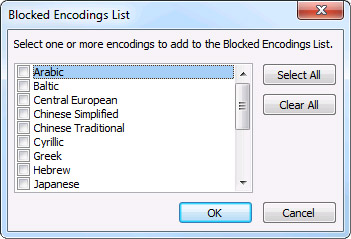
在列表中,选择要阻止的语言编码,或选择 “全选”。
在两个打开的对话框中选择“ 确定” 。
注意
- Unicode 编码不包括在阻止的编码列表中。
- 具有未知或未指定编码的邮件将由常规“垃圾邮件筛选器”进行筛选。