
重要
有关在 Excel/Word 2013 及更高版本中更改默认主题的信息,请参阅更改主题并将其设为 Word 或 Excel 中的默认主题。 若要更改 Office 2013 和较新版本中的整体 Microsoft Office 主题,请参阅 更改 Office 主题。
主题是为 Microsoft Office 文档提供专业和现代外观的一种快速而简单的方法。 文档主题是一组格式选项,其中包括一组主题颜色、一组主题字体 ((包括标题和正文文本字体) )和一组主题效果 ((包括线条和填充效果) )。
文档主题的使用方式自引入和使用 Microsoft Office 2010 以来发生了变化,下面将对此进行详细介绍。
如果要更改 Office 2010 文档中的字体或行距,请参阅:
在 Office 2010 中使用 Word、Excel 或 PowerPoint 创建的每个文档中都有一个主题,即使是空白的新文档。 默认主题是 Office 主题,具有白色背景和深色、微妙的颜色。 应用新主题后,Office 主题将替换为新外观,例如 Metro 主题的深色背景和亮色。 如果需要与 Office 主题不同的默认主题,可以通过使用不同的默认主题预先配置文档来节省时间。 所有内容 ((如文本、表格和 SmartArt 图形) )都动态链接到主题,因此更改主题会自动更改内容的外观,除非你对其进行自定义。
Excel
若要更改 Excel 中的默认主题,需要新建默认工作簿模板或新的默认工作表模板。 一个工作簿模板可以包含多个工作表,而一个工作表模板只包含一个工作表。 工作簿和工作表模板可以包含默认文本,如页眉、列和行标签、公式、主题和其他格式信息。 默认工作簿模板用于自动创建新工作簿,默认工作表模板用于自动创建新工作表。
从新的空白工作簿创建默认模板
单击 “文件”,然后单击“ 新建”。
在“可用模板”下,双击“空白工作薄”。
在“页面布局”选项卡上的“主题”组中,单击“主题”。
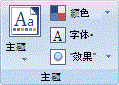
若要将主题应用于每个新工作簿将使用的工作簿,请执行下列操作之一:
若要应用预定义的文档主题,请在 “内置”下单击要使用的文档主题。
若要应用创建的自定义文档主题,请在 “自定义”下单击要使用的文档主题。
注意
仅当您创建一个或多个自定义文档主题时,自定义才可用。 有关创建自定义文档主题的详细信息,请参阅 应用或自定义文档主题。
若要应用未列出的文档主题,请单击“ 浏览主题 ”以在计算机或网络位置找到它。
若要查看 Microsoft Office Online 中的其他文档主题,请选择预定义主题的“ 来自 Office.com” 类别中列出的主题之一。
点按 “文件”,然后点按 “另存为”。
浏览到 XLStart 文件夹。 位置为 C:\Program Files\Microsoft Office\Office14\XLSTART
然后在 “文件名 ”框中,执行下列操作之一:- 若要创建默认工作簿,请输入 book.xltx。
- 若要创建默认工作表,请输入 sheet.xltx。
在 “保存类型 ”列表中,单击“ Excel 模板 (*.xltx) ”,然后单击“ 保存”。 请注意,系统可能会要求你联系管理员以获得保存在此文件夹中的权限。 如果是这样,请与管理员联系。 如果您拥有管理员帐户,请重新启动系统并以管理员身份登录以完成此任务。
注意
启动 Microsoft Excel 时,默认 XLStart 文件夹中的任何模板都将自动打开。
从现有工作簿创建默认模板
单击 “文件”,然后单击“ 新建”。
在 “模板”下,单击“ 从现有新建”,然后在“ 从现有工作簿中新建 ”对话框中,浏览到包含要使用的工作簿的计算机、网络或 Internet 位置。
单击工作簿,然后单击“新建”。
在“页面布局”选项卡上的“主题”组中,单击“主题”。
若要将主题应用于每个新工作簿将使用的工作簿,请执行下列操作之一:
若要应用预定义的文档主题,请在 “内置”下单击要使用的文档主题。
若要应用自定义文档主题,请在 “自定义”下单击要使用的文档主题。
注意
仅当您创建一个或多个自定义文档主题时,自定义才可用。 有关创建自定义文档主题的详细信息,请参阅 应用或自定义文档主题。
若要应用未列出的文档主题,请单击“ 浏览主题 ”以在计算机或网络位置找到它。
若要在 Microsoft Office Online 上搜索其他文档主题,请选择预定义主题的“ 来源 Office.com” 类别中列出的主题之一。
点按 “文件”,然后点按 “另存为”。
浏览到 XLStart 文件夹。 位置为 C:\Program Files\Microsoft Office\Office14\XLSTART
然后在 “文件名 ”框中,执行下列操作之一:- 若要创建默认工作簿,请输入 book.xltx。
- 若要创建默认工作表,请输入 sheet.xltx。
在 “保存类型 ”列表中,单击“ Excel 模板 (*.xltx) ”,然后单击“ 保存”。
注意
系统可能会要求你联系管理员以获取在此文件夹中保存的权限。 如果是这样,请与管理员联系或重新启动系统并以管理员身份登录以完成此任务。
在 “保存类型 ”列表中,单击“ Excel 模板 (*.xltx) ”,然后单击“ 保存”。
注意
启动 Excel 时,默认 XLStart 文件夹中的任何模板都将自动打开。
PowerPoint
注意
与 Word 和 Excel 不同,PowerPoint 包括背景样式自定义选项。 若要添加、自定义和设置背景样式的格式,以及使用图片或纹理作为幻灯片背景,请参阅 设置幻灯片的背景色格式。
- 在 “设计 ”选项卡的“ 主题 ”组中,右键单击所需主题,然后单击快捷菜单上的“ 设为默认主题 ”。 要查看更多主题缩略图,请单击 “更多”
 。
。

注意
有关创建自定义主题的详细信息,请参阅在 PowerPoint 中使用或创建主题。
Word
若要更改 Word 2010 文档的整体外观,需要更改主题和样式集。 然后,可以将此设置为所有新文档的默认值。 在 Word 2010 中,样式集的外观与主题中使用的字体和颜色密切相关,因此主题字体和主题颜色可以在“更改样式 (样式”组) 中的“开始”选项卡上以及“主题”组的“页面布局”选项卡上更改,其中还可以更改整个主题。
- 单击“ 文件”,然后单击“ 新建>空白文档”。
- 在 “开始 ”选项卡的“ 样式 ”组中,单击“ 更改样式”,指向 “样式集”,然后单击要使用的“快速样式集”。
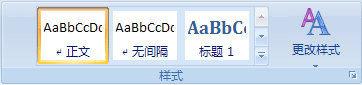
快速样式库将更改以反映新的快速样式集。 - 再次单击 “更改样式” ,指向 “颜色”,然后选择要使用的颜色。
- 再次单击 “更改样式” ,指向 “字体”,然后选择要使用的字体。
- 若要在设置默认主题之前调整段落或行距,请参阅 调整行或段落之间的间距。
- 再次单击 “更改样式” ,然后单击“ 设为默认值”。
在“ 页面布局 ”选项卡上, “主题 ”组中的按钮会更新以反映更改。
注意
仅当您创建一个或多个自定义文档主题时,自定义主题才可用。 有关创建自定义文档主题的详细信息,请参阅 应用或自定义文档主题。