

感谢你使用新的 Outlook for Windows。 可以通过提供有关应用体验的 反馈 来帮助我们改进产品。 在反馈表中,你可以提交屏幕截图、屏幕录制、同意 Microsoft 代理联系,以及包含 诊断信息。
如果遇到问题并且需要帮助,则可以从应用内部联系支持人员,并在与支持人员交谈时提交诊断信息。 请参阅提交诊断部分以了解详细信息。
在新版 Outlook for Windows 中联系支持人员
若要确定你是否有资格获得新版 Outlook 的支持,请参阅下表。
| Email 帐户类型 | 资格状态 |
|---|---|
| Microsoft 帐户 |
符合条件 - 你的 Microsoft 帐户与活动 Microsoft 365 订阅关联。 不符合条件 - 你没有 Microsoft 365 订阅。 |
| 工作或学校帐户 | 符合条件* |
| 租户管理员帐户 | 合格 |
*注意: 对于工作或学校帐户,如果管理员已关闭支持选项,则此选项可能不可用。 如果遇到问题,请与 IT 管理员联系以获取帮助。 想要更新此策略设置的管理员可以检查策略管理 - Microsoft 365 应用版。
如何联系支持人员
步骤 1:
若要联系支持人员,请转到 “帮助>支持”。

步骤 2:
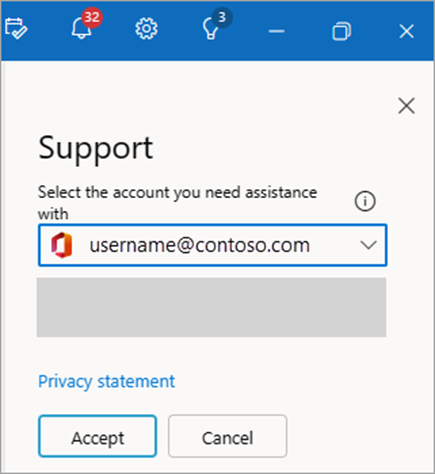
如果您设置了多个帐户,请选择需要帮助的帐户。 阅读并 接受 隐私声明。
步骤 3:
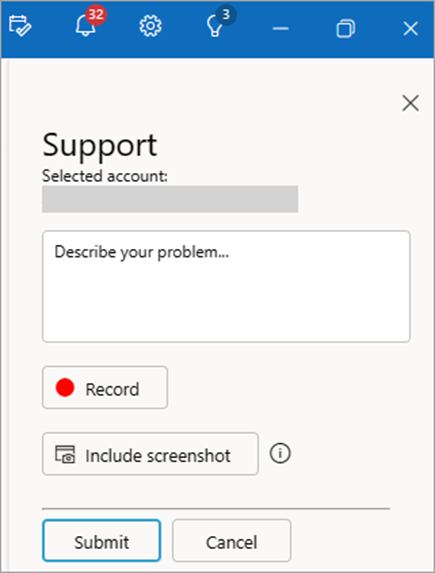
提供问题的说明。 还可以附加视频录制或包含屏幕截图以说明问题,然后选择 “提交”。
可从左侧显示的支持窗格跟踪响应和回复。 若要重新打开窗格,请选择“ 帮助>支持”。
提供反馈
我们将认真倾听! 你的反馈可以帮助我们改进产品。
请转到“ 帮助>反馈”,然后从窗格中的选项中选择,告诉我们你的想法。 准备发送时选择“ 提交 ”。
提示: 如果未打开 可选连接体验 ,则反馈将不可用。
若要启用此功能,请转到“设置>”、“常规>”、“隐私和数据>”、“隐私设置”,然后选择“打开可选连接体验”的开关。
注意
如果管理员已关闭此选项,则可能无法使用此选项。 此外,我们正在查看您所有关联的帐号的反馈政策,并根据发现的最严格的政策值来确定您的资格。 因此,如果你的任何帐户已由策略禁用“反馈”,则你将无法访问任何帐户的功能区“帮助”选项卡中的“反馈”按钮。

提交诊断
提交诊断信息可为 Microsoft 提供额外的信息,让你的反馈更具可操作性,因为它可以向我们提供其他信息来帮助调查你的问题。
若要在提交反馈时提交诊断信息,请在“我们能否就此反馈与你联系?”选项下选择“是”。
在按照上述步骤操作的反馈表单中, 在“我们是否可以就此反馈与你联系 ?”下面选择“ 是”。
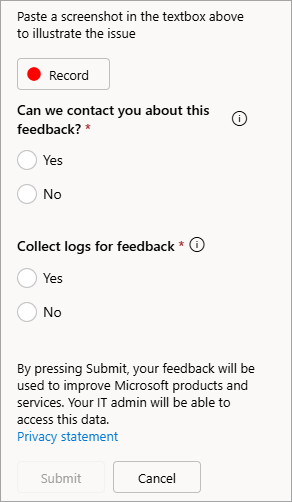
当你与支持代理交谈时,系统可能会要求你提供诊断信息。 若要获取此信息,请选择 “帮助>获取诊断”。

在“ 获取诊断” 中,选择“ (上传日志 ”或 “) 发送诊断” ,然后按照提示操作。
