

联系支持人员是在 Outlook for Mac 中直接联系支持代理的一种新方式。
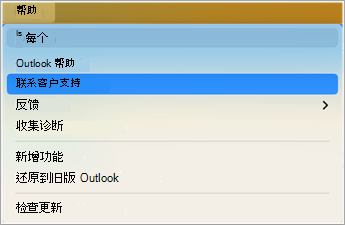
若要报告问题或报告 bug,请转到 “帮助>联系支持人员”。
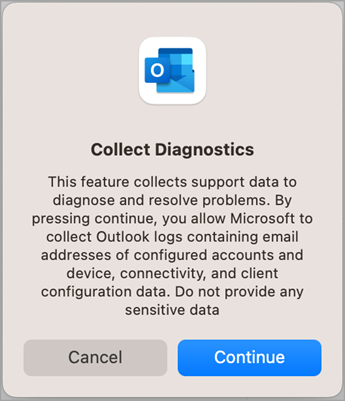
在此屏幕上选择 “继续 ”,以允许 Microsoft 收集 Outlook 日志。
注意
如果在尝试使用“联系支持”时遇到错误,请转到“无法使用Outlook for Mac”帮助“菜单中的”联系支持“选项。
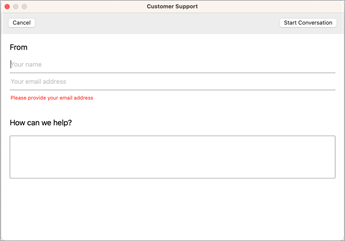
输入您的姓名、Email、您遇到的问题,然后选择“开始对话”。
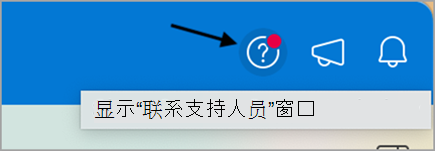
当你收到来自支持部门的消息时,你将通过 OSX 通知中心收到通知,并且在标题栏上将显示一条通知消息。

我尝试联系支持部门,但没有反应。
如果发生这种情况,请尝试重置 Apple 钥匙串。 方法如下:
1. 关闭 Outlook 和其他已打开 (的 Office 应用,如 Word、PowerPoint 或 Excel) 。
2. 按 Command + 空格 键 (或按菜单栏) 上的“聚焦”图标,在“聚焦”中搜索“ 密钥链访问 ”,然后从结果列表中选择它。
3. 打开密钥链访问后,选择菜单栏上的“ 文件 ”,然后选择“ 锁定所有密钥链”。 如果系统提示你,请输入密码。
4. 然后再次选择“ 文件 ”,并选择“ 解锁密钥链”登录“。
Apple Keychain 将允许存储凭据,并且你应该能够联系支持人员。
我看不到“联系支持人员”。 为什么?
在 Outlook 的“帮助”菜单下看不到“联系支持人员”选项可能有多种原因。
若要使用“联系支持人员”功能,必须使用 Outlook for Mac 版本 15.34 (170515) 及更高版本。 如果您使用的是较旧版本并且想要更新 Outlook,请在此处记录安装更新的步骤: 更新 Office for Mac。
如果你或管理员已在 Office 隐私选项中禁用连接体验,Outlook 中将看不到“联系支持人员”。
若要管理连接的服务,请打开 Outlook ,然后选择 Dock 上的 Outlook。
选择 “首选项” ,然后选择 “隐私”。
注意
如果运行的是 macOS Ventura 或更高版本,请选择 “设置”。
这将打开帐户隐私,可在其中管理隐私选项。 有关详细信息,请参阅 Office 中的可选连接体验概述。
如果你或管理员已禁用可选诊断数据,则在 Outlook for Mac 的“帮助”菜单下将看不到“联系支持人员”。 请按照以下步骤检查是否是这种情况并管理此设置。
打开 Outlook ,然后选择 Dock 上的 Outlook。 选择 “首选项” ,然后选择 “隐私”。 这将打开帐户隐私,可在其中管理隐私选项。
启用向 Microsoft 发送其他诊断和使用情况数据将有助于在“帮助”菜单下启用“联系支持人员”功能。
如果在“隐私”下看不到此选项,请与管理员联系。
Outlook 的免费版在“帮助”菜单下没有“联系支持人员”选项。
如果拥有 M365 订阅或有权访问 Office 永久许可证,请选择 Outlook 并 购买 Microsoft 365。 这将引导你完成向 Office 分配许可证的过程,分配许可证后,“ 帮助 ”菜单下将提供“联系支持人员”选项。
IT 还可以推送策略以禁用联系支持人员。 详细信息记录 在此处。
由于处理和传输支持数据方面的限制,我们不向某些国家/地区和监管机构的 Microsoft 365 租户提供应用内支持。 请与 Microsoft 365 管理员检查,了解你是否有资格使用“联系支持”。
如果要从 Outlook for Mac 关闭“联系支持人员”选项,可以禁用“联系支持人员”。