重要
对旧版 Outlook for Mac 的支持将于 2026 年 10 月结束。 对旧版 Outlook for Mac 的持续支持将取决于你的 Microsoft 365、Office 或 Outlook 许可证。 有关详细信息,请转到旧版 Outlook for Mac 终止支持。
收件箱填满后,你可能会寻找新的方法处理所有电子邮件。 规则可以帮助您整理所有内容,并让您首先找到最重要的邮件。 Outlook for Mac 可以根据设置的条件自动对传入或传出邮件运行规则。
规则是根据指定的条件对传入或传出邮件自动执行的操作。 你可以创建规则来帮助你保持井然有序。 例如,可以创建规则来将邮件自动归档到文件夹中,或将邮件分配给类别。
注意
只能在 Outlook for Mac 中创建服务器规则,不再支持客户端规则。
创建新规则
在 Outlook 菜单上,选择 “设置”。
在侧面导航窗格中,选择 “规则”。
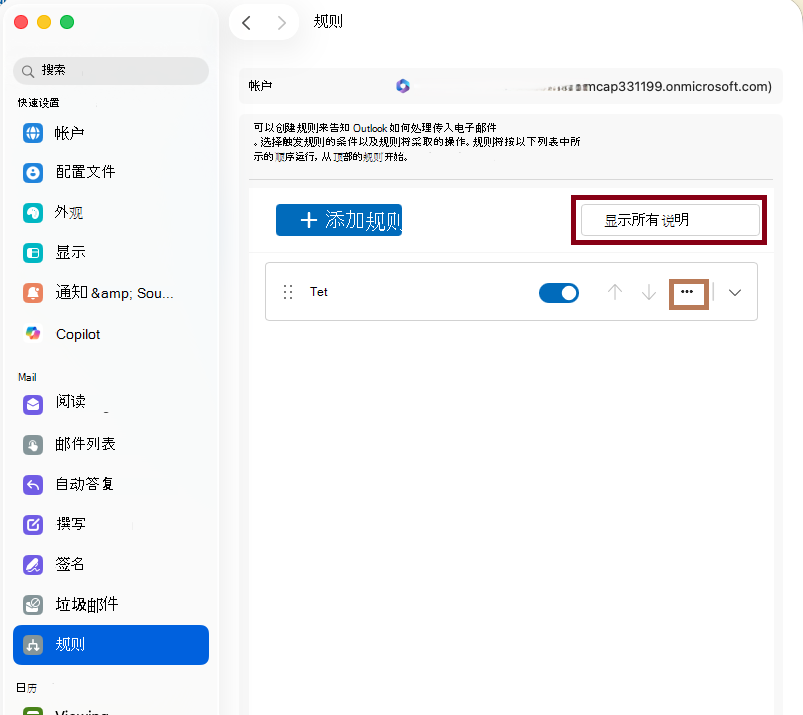
若要创建新的空白规则,请选择“ + 添加规则”。
在 “规则” 窗口中, 为规则命名。
选择条件:使用此选项选择规则的条件。 使用向下键来查看并选择要使用的条件。 如果条件有其他选项,请在出现的窗口中输入这些选项。
选择操作:使用此选项来选择在邮件到达符合您选择的条件时要采取的操作。
规则的更多选项:
- 通过选择“ 添加另一个条件”,向规则添加其他条件或操作。
- 通过选择“ 添加例外”来向规则添加例外。
- 默认情况下, 停止处理更多规则的 选项处于打开状态。 启用此选项后,当收到的邮件符合多条规则的条件时,将只应用首条规则。 如果没有此设置,将应用邮件符合其条件的所有规则。 如果只想应用特定规则,则将该规则放在列表中高于其他规则的位置,然后编辑第一个规则以添加停止处理更多规则的选项。
编辑现有规则
- 在 Outlook 菜单上,选择 “设置”。
- 在侧面导航窗格中,选择“ 规则”。
- 在“规则”窗口中,单击三个点 () 在要编辑的规则旁边,选择“编辑规则
 按钮。
按钮。
- 进行所需的编辑后,选择“ 保存”。
删除规则
在 Outlook 菜单上,选择 “设置”。
在侧面导航窗格中,选择“ 规则”。
单击三个点 (...) 在要删除的规则旁边,选择“ 删除规则 按钮。
按钮。
提示
如果只想关闭规则而不是将其删除,可以关闭规则旁边的开关。
- 规则按照它们在“规则”窗口中显示的顺序从上到下运行。 若要更改规则的顺序,请选择要移动的规则,然后选择向上或向下箭头将规则移动到列表中所需的位置。
- 可以使用规则旁边的开关打开或关闭规则。
- 可以通过单击规则旁边的三个点 (...) ,然后选择“ 立即运行规则 ”按钮来立即运行规则。
你可以创建规则,将所有邮件从 [name] 移至名为“来自 [name] 的邮件”的文件夹。如果您收到来自 联系人组 (也称为通讯组列表) 的邮件,您也可以将其自动移动到特定文件夹。
若要创建文件夹来存储规则发送的电子邮件,请选择根邮箱,在“组织”选项卡上单击“新建文件夹”,键入文件夹名称,然后按 Enter。
在邮件列表中,单击包含要为其创建规则的发件人或收件人的电子邮件。
在“开始”选项卡上,单击“规则”,然后单击“移动来自(发件人姓名)的邮件”或“移动发送给(收件人姓名)的邮件”。

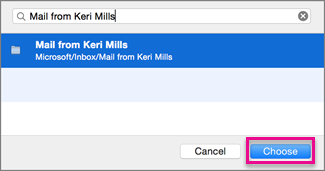
在文件夹搜索框中,开始键入要将邮件移动到的文件夹的名称。
显示所需文件夹时,依次单击文件夹名称、“选择”和“确定”。
注意
如果创建多个规则,Outlook 将按照它们在 “规则” 窗口中列出的顺序运行规则。
基于现有邮件创建规则
从现有邮件创建规则时,发件人、收件人和主题会自动预填充到规则说明中。
若要创建文件夹来存储规则发送的电子邮件,请选择根邮箱,在“组织”选项卡上单击“新建文件夹”,键入文件夹名称,然后按 Enter。
在邮件列表中,单击要充当规则基础的邮件。
在“开始”选项卡上,单击“规则”,然后单击“创建规则”。
在满足 所有这些条件的新邮件到达时,编辑条件以满足你的需求。

要删除条件,请单击  。 要添加条件,请单击“
  。
。
在“ 执行以下操作”下,选择发送或接收电子邮件时希望执行的操作。 例如,当你收到某人的电子邮件时,请选择“ 移动到文件夹”,选择要将电子邮件移动到的文件夹,然后单击“ 选择文件夹”。 在 搜索 框中,找到为此规则创建的文件夹,单击 “选择”,然后单击“ 确定”。
为 IMAP 或 POP 帐户创建自定义规则
使用此过程为 IMAP 或 POP 帐户创建自定义规则。 一些 IMAP 和 POP Internet 服务提供商包括:Gmail、Yahoo!、AOL 和 Hotmail/Outlook.com。
- 在“工具”菜单上,单击“规则”。
- 在 “规则 ”框的左窗格中的“ 客户端规则”下,单击帐户类型。
- 在“规则”框的底部,单击“添加

- 在“规则名称”框中,键入规则的名称。

- 在“ 当收到新邮件时”下,单击第一个框上的箭头打开列表,然后选择要标识的信息类型。

- 在“ 当有新邮件到达时”下,继续从左到右移动,单击箭头并选择规则的条件。
要删除条件,请单击 。 要添加条件,请单击“ 。
- 在“ 执行以下操作”下,指定希望规则执行的操作。
- 单击“确定”。
为 Exchange 帐户创建自定义规则
如果帐户在 Exchange 服务器上运行,请使用此过程。
- 在“工具”菜单上,单击“规则”。
- 在 “规则 ”框的左窗格中的“ EXCHANGE 服务器”下,单击帐户名称。
- 在“当收到新邮件时”下,单击第一个框上的箭头打开列表,然后选择要标识的信息类型,如“发件人”、“收件人”或“主题”。
- 在“ 当有新邮件到达时”下,继续从左到右移动,单击箭头并选择规则的条件。
- 单击“添加搜索词”,然后在搜索列表中,为要添加的每个词单击“添加”。
了解你的帐户类型
如果尝试在 Outlook for Mac 中创建规则,但不知道你拥有哪种类型的电子邮件帐户,请按照以下方法进行查找:
- 在“规则”框中,单击“全部显示”。
- 在 Outlook 设置 框的 “个人设置”下,单击“ 帐户”。
- 在“帐户”框的左窗格中,单击要为其创建规则的帐户。
在“帐户”框的右上窗格中,你将看到帐户的类型,如“IMAP 帐户”、“Exchange 帐户”或“POP 帐户”。
- 若要返回 到“规则” 框,请单击 “全部显示”,然后在 “电子邮件”下单击“ 规则”。

相关文章
从 Outlook 发送自动外出答复

