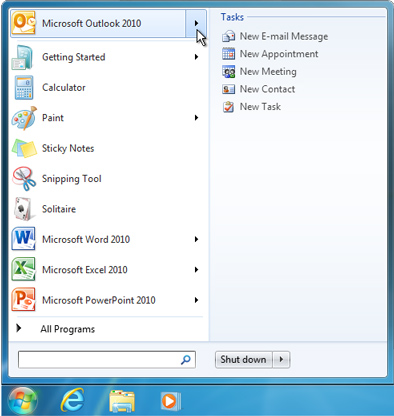
可以使用跳转列表从 Windows 7 任务栏或 “开始” 菜单创建新的电子邮件、约会、会议、联系人和任务。 使用跳转列表可以快速访问创建Microsoft Outlook 2010项,而无需从正在使用的其他程序切换。 而且,如果 Outlook 未运行,你仍然可以使用 “开始” 菜单“跳转列表来发送消息或会议请求,或者创建联系人、任务或将项目添加到日历。
从任务栏创建 Outlook 项目
如果 Outlook 正在运行,请使用任务栏上的跳转列表快速创建 Outlook 项目。
提示
如果 Outlook 已固定到任务栏,还可以使用跳转列表。 有关将程序固定到任务栏的详细信息,请参阅 将程序固定到任务栏。
- 右键单击任务栏上的 Outlook 按钮。
- 单击“ 新建电子邮件”、“ 新建约会”、“ 新建会议”、“ 新建联系人”或“ 新建任务”。

从“开始”菜单创建 Outlook 项目
跳转列表显示在“ 开始 ”菜单上,这些项要么固定,要么位于最近使用的程序列表中。 即使 Outlook 未运行,也可以创建新的 Outlook 项目。
提示
有关将程序固定到 “开始 ”菜单的详细信息,请参阅 将程序固定到“开始”菜单。
- 单击“开始”,指向Microsoft Outlook 2010,然后单击“新建电子邮件”、“新建约会”、“新建会议”、“新建联系人”或“新建任务”。