

Outlook for Mac 现在具有可自定义的工具栏,以便你可以轻松访问最常用的功能。
- 单击工具栏中的“ 查看更多项目 ”按钮 (...) ,然后单击 “自定义工具栏”。
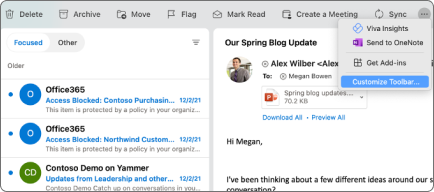
- 你将看到工具栏中的当前图标在屏幕顶部移动。 要将项目添加到工具栏,请单击 Email 选项并将其拖动到工具栏的所需位置。 松开鼠标按钮,它将出现在拖动的位置。
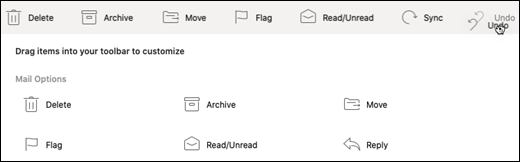
- 要从工具栏中删除项目,请单击工具栏中的项目并将其拖动到 Email Options 区域中,然后释放鼠标按钮。
- 完成后单击 “完成” ,将保存工具栏自定义。
