
症状
如果双击.msg文件时Microsoft Outlook 2016或 Outlook 2013 未运行,则会打开早期版本的 Outlook。
原因
如果将 Outlook 2016 或 Outlook 2013 (作为即点即用安装的 Office) 与 Outlook 早期版本安装在同一台计算机上,则可能会出现此问题。 如果在早期版本的 Office 上执行软件更新或修复,则计算机上的文件关联可能会重置为该特定版本的 Office。 例如,以下注册表数据显示.msg文件扩展名与 Outlook 2010 相关联。
键:HKEY_CLASSES_ROOT\.msg
字符串: (默认)
值:Outlook.File.msg.14
解决方法
若要解决此问题,请按照以下步骤重置文件关联:
退出当前正在运行的任何 Outlook 版本。
Windows 10
右键单击扩展名为 .msg 的任何文件,指向 “打开使用”,然后单击“ 选择另一个应用”。
在“如何打开此文件?”对话框中,选择“其他选项”部分下的“Outlook (桌面) ”。
(下面列出了步骤 2 和步骤 3 的屏幕截图) 。单击以启用 “始终使用此应用打开.msg文件 ”选项,然后单击“ 确定”。

Windows 8.1 或 Windows 8
右键单击扩展名为 .msg 的任何文件,然后单击“ 打开使用”。
在“ 如何打开此文件?” 对话框中,单击以启用“ 将此应用用于所有.msg文件 ”选项。
单击 “Outlook (桌面) ”。
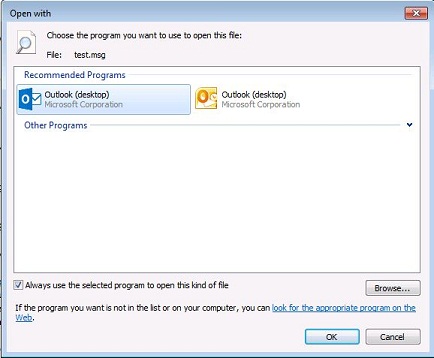
Windows 7
右键单击扩展名为 .msg 的任何文件,指向 “打开”, 然后单击“ 选择默认程序”。
在“ 打开使用 ”对话框中,选择“ 始终使用所选程序”打开此类文件。
然后,选择 “Outlook (桌面) ”,然后单击“ 确定”。
详细信息
有关 Office 的即点即用安装的详细信息,请访问以下Microsoft网站:
即点即用概述
大多数安装 Office 2016 或 Office 2013 的用户将使用即点即用安装 Office。 由于 Office 即点即用不会卸载任何以前的 Office 版本,因此你将在共存配置中使用 Office。 如果你不需要在计算机上安装早期版本的 Office,并且你只使用 Office 2016 或 Office 2013 程序,则应考虑卸载早期版本的 Office。
按照以下步骤卸载早期版本的 Office:
- 退出当前正在运行的任何 Office 程序。
- 启动控制面板。
- 单击“卸载程序”。
- 在已安装的程序列表中选择早期版本的 Office 条目,然后单击“ 卸载”。
- 当系统提示确认要删除早期 Office 版本时,单击“ 是”。