

如果需要在收件箱或文件夹中查找重要邮件,可以使用“搜索”在 Outlook 中快速查找邮件。 搜索框始终在所有 Outlook 选项卡中可用,例如 Mail、Calendar 和 People。
有关使用即时搜索获取更好搜索结果的提示,请转到如何在 Outlook 中搜索。
查找邮件
在侧边导航栏中,选择“ 邮件”。
找到搜索框。 它位于邮件顶部。
要查找包含已知单词的邮件或者特定人员发送的邮件,可在搜索框中键入这个单词或人员的姓名(可以使用名称、姓氏和部分名称)。 结果中将显示包含指定单词或姓名的邮件,并突出显示搜索文本。
您可以通过更改搜索进一步缩小结果范围。 下面提供了几个常见示例:
- 键入“费用报表”(包括引号),查找包含完全匹配短语“费用报表”的邮件。
- 键入费用 AND 报表(这里的“AND”需要大写)以查找同时包含“费用”和“报表”这两个词的邮件,但两个词的出现不分先后顺序。 还可以使用“OR”。
- 键入费用 NOT 报表(这里的“NOT”需要大写)以查找包含“费用”但不包含“报表”的邮件。
注意
搜索仅在搜索整个单词或单词开头时查找项目。 如果搜索单词的中间或末尾,将找不到该项目。
完成后,通过在搜索框中选择
 来清除搜索。
缩小搜索结果范围
如果找不到要查找的内容,请使用功能区上的搜索工具缩小搜索范围。 选择搜索框时,可以在功能区的 “范围” 组中选择一个选项。 确定范围后,可以通过选择主题行或发件人等选项来优化搜索。
范围 ( 搜索) 的位置:选择搜索特定文件夹(如所有邮箱)或仅搜索所选的当前文件夹(大多数时候是收件箱)。
优化 (搜索内容) :选择范围后,在“ 优化 ”组中添加其他条件。 选中某个选项后,Outlook 会向搜索框添加特定脚本以限制其搜索。
以下是一些可用的选项:
发件人:筛选搜索结果以仅显示特定人员发送的邮件。 例如,搜索 Sara 发送的所有消息。
主题:根据电子邮件的主题行筛选搜索结果。 例如,搜索主题行中包含关键字 (keyword) “报告”的所有邮件。
具有附件:提供包含附件的所有邮件。
分类:选择一个类别以查看您标记为特定类别的所有邮件。
发送到:在下拉菜单中,选择一个选项以根据电子邮件收件人筛选结果。 例如,筛选以获取抄送给你的邮件或发送给特定人员的邮件。
未读:显示所选文件夹中的所有未读邮件。
已标记:显示已标记为跟进的邮件。
重要提示:显示所有标记为高重要性的邮件。 可以混合使用这些选项。
使用“高级查找”
如果得到的结果太多,请使用 高级查找 来优化搜索。
注意
“高级查找 ”不可用于自动展开存档。 有关自动扩展存档的详细信息,请参阅 Office 365:自动扩展存档常见问题解答。
选择搜索框。
在 “搜索 ”选项卡上,选择“ 搜索工具”“>高级查找”。
在 “高级查找 ”框中,可以指定更复杂的条件来在联系人、笔记和任务中搜索。
选择“高级”选项卡。
在 “定义更多条件”下,选择“ 字段 ”按钮,然后选择“ 所有邮件字段”。 您将获得一个可以搜索的字段菜单,例如“发件人”、“收件人”、“已接收”、“主题”等。
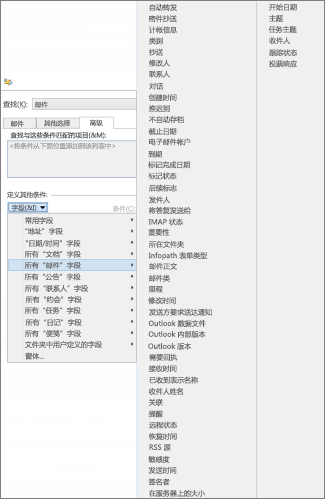
首先选择一个字段,然后选择一个条件和一个值。
添加任意数量的其他条件。