要查找所有带附件的邮件,有多种方法。 Outlook 的内置搜索筛选器会显示包含附加文件的邮件,用户也可在邮件列表顶部的搜索框中键入内容。
根据所使用的 Outlook 版本,有不同的方法可以搜索带附件的电子邮件。 选择你正在使用的 Outlook 版本:
在新版 Outlook 中,你可以:
查找带附件的 | 邮件排序以仅显示附件 | 清除搜索结果
在新版 Outlook 中查找带附件的邮件
若要使用搜索栏开始在新版 Outlook 中进行搜索,请执行以下操作。
单击或点击 搜索 框。
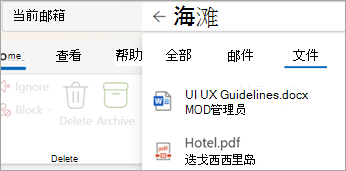
键入关键字 (keyword) ,例如附件发送人的姓名或描述电子邮件或文件的单词。 选择 Files 以缩小搜索范围。
如果您不记得附件发送者或名称,也没关系。 选择要显示的 Files 显示包含附件的电子邮件列表。
可以通过选择搜索框右侧的筛选器按钮来使用 高级搜索 。 选中 “附件” 框以仅显示带附件的邮件。
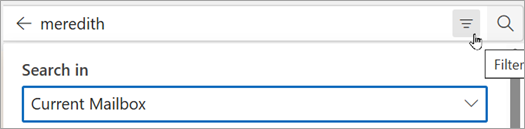
或者,输入搜索词后,选择“ 有附件”或“优化”组中的其他选项以缩小搜索结果范围。

返回页首
对收件箱进行排序以仅显示带附件的电子邮件
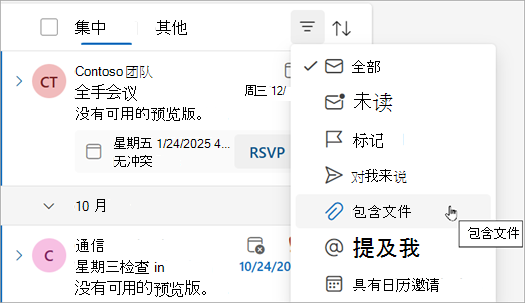
选择“包含文件排序>”以查看所有带附件的邮件。
返回页首
清除新版 Outlook 中的搜索结果
可以通过以下几种方式清除搜索结果:
选择搜索栏中搜索词旁边的“返回 ”。
”。
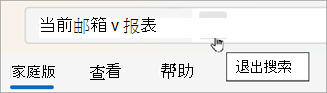
在文件夹列表中选择一个文件夹,如 收件箱。
返回页首
使用这些工具查找带附件的邮件:
使用搜索框 | 使用内置筛选器 | 清除搜索结果
在经典 Outlook 中使用搜索框查找带附件的邮件
使用经典 Outlook 中的搜索框查找带附件的邮件。
- 若要搜索所有文件夹,请确保当前正在查看 收件箱。 若要搜索某个特定文件夹,请在文件夹窗格中选择该文件夹。
- 在邮件列表的顶部,将看到显示“搜索”的框。 通过单击将光标置于框内,键入 hasattachments:yes,然后选择 Enter。
这将返回当前邮箱(若正在查看收件箱)或当前文件夹(若正在查看其他文件夹)中所有带附件的邮件,这些邮件按日期排序,顶部为最新邮件。
在多个邮箱中搜索带附件的邮件或缩小搜索范围
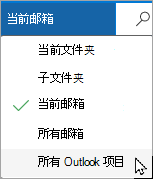
默认情况下,Outlook 仅搜索当前邮箱。 如果有多个电子邮件帐户并且想在所有电子邮件帐户(邮箱)中进行搜索,请选择“当前邮箱”旁边的下拉列表。
返回页首
使用内置筛选器搜索所有带附件的邮件
经典 Outlook 中的功能区具有许多有助于搜索邮件的内置筛选器。 显示 Outlook 搜索工具最简单方式是单击邮件列表顶部的“搜索当前邮箱”框。 将光标置于此框内时,功能区会显示搜索工具选项。
 要查找所有带附件的邮件,请选择“ 有附件 ”按钮。 默认搜索范围为当前邮箱,结果按日期排序,顶部为最新邮件。
返回页首
清除搜索结果
在“文件夹窗格”中选择其他文件夹时,邮件列表将返回到默认视图,所有项目均会显示。 还可使用下列选项清除搜索:
- 在“搜索”功能区上的“关闭”组中,选择“关闭搜索”。
- 在搜索结果列表顶部的搜索框中,选择搜索词右侧的 X。
返回页首
在 Outlook.com 或 Outlook 网页版 中,可以:
查找带附件的 | 邮件排序以仅显示附件 | 清除搜索结果
若要使用搜索栏开始在新版 Outlook 中进行搜索,请执行以下操作。
单击或点击 搜索 框。
键入关键字 (keyword) ,例如附件发送人的姓名或描述电子邮件或文件的单词。 选择 Files 以缩小搜索范围。
如果您不记得附件发送者或名称,也没关系。 选择要显示的 Files 显示包含附件的电子邮件列表。
可以通过选择搜索框右侧的筛选器按钮来使用 高级搜索 。 选中 “附件” 框以仅显示带附件的邮件。
或者,输入搜索词后,选择“ 有附件”或“优化”组中的其他选项以缩小搜索结果范围。
返回页首
选择“包含文件排序>”以查看所有带附件的邮件。
返回页首
可以通过以下几种方式清除搜索结果:
选择搜索栏中搜索词旁边的“返回”。
在文件夹列表中选择一个文件夹,如 收件箱。
返回页首
另请参阅
使用“搜索文件夹”查找邮件或其他 Outlook 项
如何在 Outlook 中搜索
在 Outlook 中对电子邮件进行排序

