

以下是客户在将 .pst 文件导入到 Outlook 时遇到的主要问题。
错误消息:“你没有访问该文件的权限”
如果已将 .pst 文件保存到 CD-ROM,则会收到此消息。 将 .pst 文件复制到计算机、U 盘或其他位置。 然后右键单击 .pst 文件,选择“属性”,然后单击以清除“只读”检查框。 现在尝试导入 .pst 文件。 有关详细信息,请参阅此 知识库文章 。
如果在使用 .pst 文件时从使用本地帐户登录到计算机切换到 Microsoft 帐户,也会发生此类错误。 修复:右键单击 .pst 文件,选择“属性”>“和安全>”编辑>“,选择你的 Microsoft 帐户,然后选择”完全控制“。 接下来,重新启动 Outlook。
错误消息:“此操作的源文件夹和目标文件夹不能相同”
若要解决此问题,请重新运行导入进程。 当您转到以下对话框时,选择“ 将项目导入当前文件夹”。

错误消息:“无法完成操作,因为服务提供商不支持”
这意味着需要将尝试导入 到的 邮箱配置为 IMAP 邮箱。 Outlook.com 帐户经常出现这种情况。 下面介绍如何将帐户配置为使用 IMAP:
首先,从桌面上的 Outlook 中删除电子邮件帐户。 例如,如果你在 Outlook 2010 中有多个帐户,则可以右键单击所选帐户并选择 “删除” 以将其从 Outlook 中删除。 如果它是 Outlook 中当前唯一的帐户,请选择“文件>”帐户设置“”帐户设置>>“删除”。
现在,将帐户添加回桌面上的 Outlook,但这次要将其设置为 IMAP 帐户:
在桌面上的 Outlook 顶部,选择“ 文件”。

选择 “添加账户”。
键入帐户 (名称(例如:Jakob) )、电子邮件地址 (示例: jakob77@outlook.com) 以及用于在网站上登录电子邮件帐户的密码。 选择 手动配置服务器设置或其他服务类型。 选择下一步。

选择 Internet Email。

输入以下设置:
- 帐户类型:IMAP
- 入站邮件服务器:outlook.office365.com
- 发送邮件服务器 (SMTP) :smtp-mail.outlook.com
- 用户名: youralias@outlook.com (或您) 的任何电子邮件地址。
- 密码:键入用于登录电子邮件的密码,例如,在 Outlook.com 网站上。 如果启用了 Two-Step 身份验证,请获取应用密码。
- 选择 “更多设置”。

选择“ 传出服务器 ”选项卡,然后选择“ 我的传出服务器需要身份验证”。
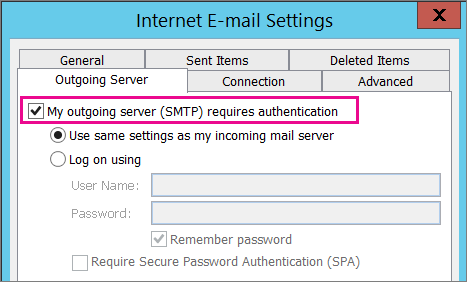
选择 “高级 ”选项卡,然后输入以下设置:
- 接收服务器(IMAP):993
- 使用以下加密连接类型:SSL
- 发送服务器 (SMTP) :587
- 使用以下加密连接类型:TLS

选择“确定”。
选择 “下一步 ”以测试设置。 注意:连接不起作用的最常见原因是电子邮件或密码中的拼写错误。 Outlook 不会将拼写错误标识为原因,因此,如果连接不起作用,请仔细检查所有内容是否存在拼写错误。
现在,您应该已准备好将 .pst 文件导入电子邮件帐户。
导入了我的电子邮件,但未导入我的联系人或日历项目。 如何解决此问题?
最可能的原因是联系人和日历未导出到 .pst 文件。 尝试将信息 导出 到另一个 .pst 文件。 转到以下对话框时,请确保选中“ 包括子文件夹” 。 这样,联系人和日历也可以导出。

我从备份 .pst 还原了我的联系人。 还原的联系人是在 Outlook .ost 文件中还是重新保存日期的 .pst 文件中?
还原的联系人位于两个位置:脱机缓存 (.ost) 和已重新保存日期的 .pst 文件。 从备份的 .pst 文件导入联系人时,会生成 联系人副本, 并将其存放在相应的联系人文件中。 如有需要,可以删除或重命名备份的 .pst 文件。
如何实现恢复旧的 Outlook 子文件夹?
最可能的原因正是子文件夹未导出到 .pst 文件。 尝试将信息 导出 到另一个 .pst 文件。 转到以下对话框时,请确保选中“ 包括子文件夹” 。 这样子文件夹也会被导出。