

重点收件箱将Outlook for Mac中的收件箱分为两个选项卡-“重点”和“其他”。 最重要的电子邮件位于“重点”选项卡上,而其余电子邮件仍可轻松访问(但无法访问)位于“其他”选项卡上。
Outlook for Mac中重点收件箱
提示
以下步骤适用于较新版本的 Outlook for Mac。 如果使用的是旧版Outlook for Mac,请参阅以下步骤,获取有关旧版 Outlook 中重点收件箱的帮助。
在Outlook for Mac中打开或关闭重点收件箱
- 打开 Outlook for Mac。
- 在“ 视图 ”选项卡上,根据是否要打开或关闭,选择“ 打开重点收件箱 ”或“ 关闭重点收件箱”。
打开后,“重点”和“其他”选项卡将显示在收件箱顶部。 系统将就移至“其他”的电子邮件进行通知,并且你可随时切换选项卡来快速浏览。
更改邮件的组织方式
- 从收件箱中,选择“重点”选项卡,然后选择要移动的邮件。
-
若要将邮件移动到“其他”,请执行以下操作:如果只想移动所选邮件,请选择“邮件移动到其他”。> 如果要将来自发件人的所有未来邮件传递到“其他”选项卡,请选择“邮件始终移动到其他”。>
若要将消息移动到“重点”:如果只想移动所选邮件>,请选择“邮件移动到重点”。 如果希望将来自发件人的所有未来邮件传递到“重点”选项卡,请选择“邮件>始终移动到重点”。
旧版Outlook for Mac中的重点收件箱
重要
对旧版Outlook for Mac的支持将于 2026 年 10 月结束。 对旧版Outlook for Mac的持续支持将取决于 Microsoft 365、Office 或 Outlook 许可证。 有关详细信息,请转到终止对旧Outlook for Mac的支持。
如果使用旧版Outlook for Mac,请展开以下部分以获取有关重点收件箱的帮助。
在Outlook for Mac中打开或关闭重点收件箱
- 打开 Outlook for Mac。
- 在“整理”选项卡上选择“重点收件箱”。
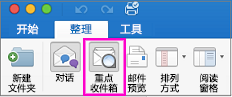
“重点”和“其他”选项卡将显示在收件箱顶部。 系统将就移至“其他”的电子邮件进行通知,并且你可随时切换选项卡来快速浏览。
更改邮件的组织方式
- 从收件箱中,选择“重点”选项卡,然后选择要移动的邮件。
-
若要将邮件移动到“其他”,请执行以下操作: 如果只想移动所选邮件,请选择“ 邮件>移动到其他”。 如果要将来自发件人的所有未来邮件传递到“其他”选项卡,请选择“邮件始终移动到其他”。>
若要将消息移动到“重点”:如果只想移动所选邮件>,请选择“邮件移动到重点”。 如果希望将来自发件人的所有未来邮件传递到“重点”选项卡,请选择“邮件>始终移动到重点”。