
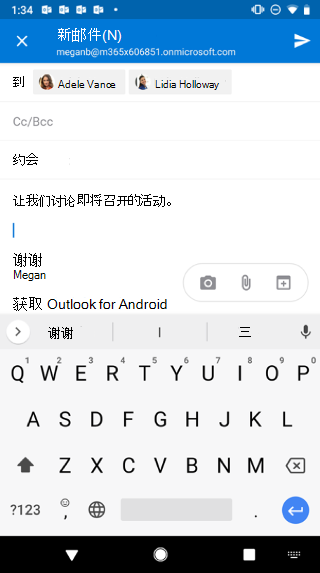
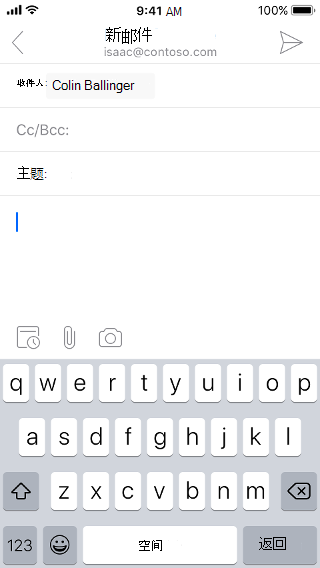
撰写新电子邮件或答复现有电子邮件对话时,点击键盘上方的“Calendar”按钮。
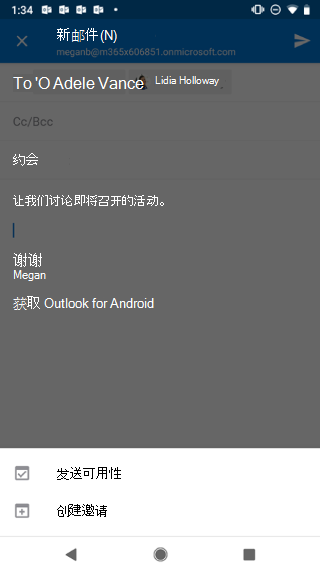
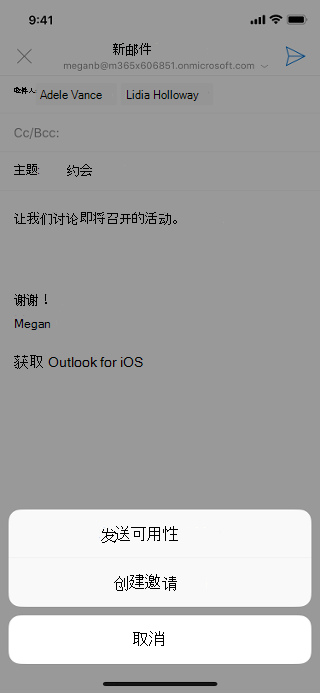
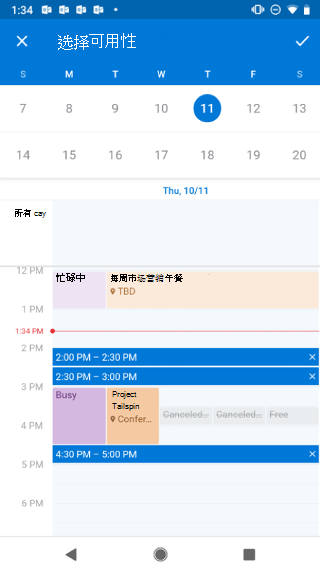
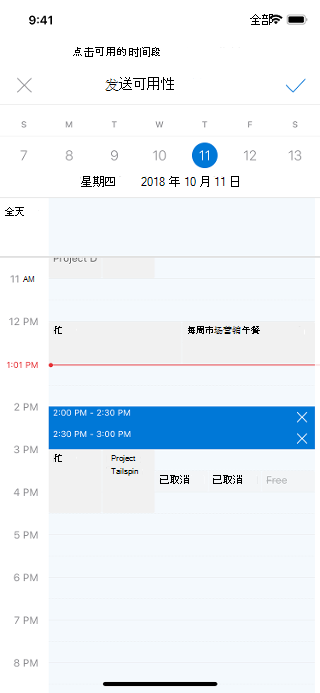
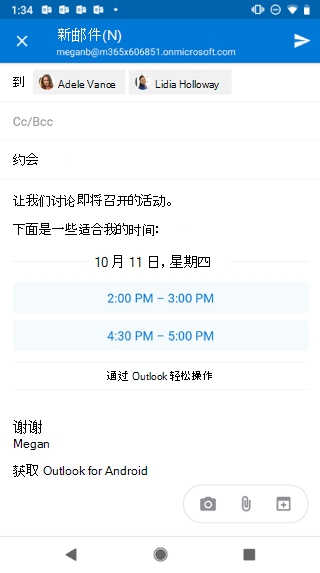
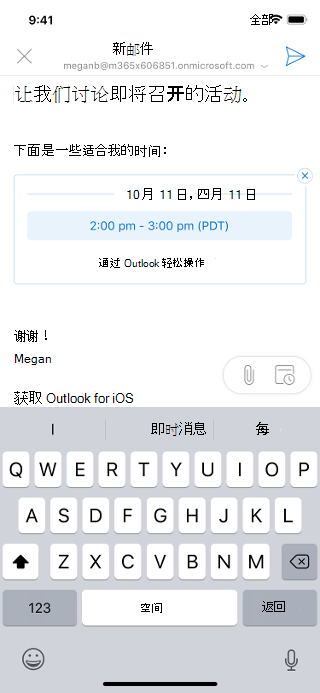
在出现的菜单中,选择“发送可用状态”。 在出现的日历视图中,点击要共享可用状态的时区;可以选择多个日期的多个时间。 完成后,点击屏幕右上角的 复选标记 。 你将看到正在起草的电子邮件中包含的此项新信息,并且在发送邮件时将包含此信息。
Android 和 iOS 示例:
撰写新电子邮件或答复现有电子邮件对话时,点击键盘上方的“Calendar”按钮。
在出现的菜单中,选择“发送可用状态”。 在出现的日历视图中,点击要共享可用状态的时区;可以选择多个日期的多个时间。 完成后,点击屏幕右上角的 复选标记 。 你将看到正在起草的电子邮件中包含的此项新信息,并且在发送邮件时将包含此信息。
Android 和 iOS 示例: