

摘要
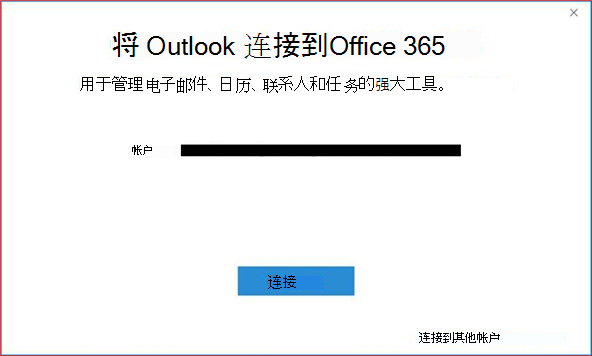
在 Outlook for Office 365 中配置 Office 365 帐户时,你会看到简化帐户创建功能,该功能在 Outlook 中显示为“将 Outlook 连接到 Office 365”向导。
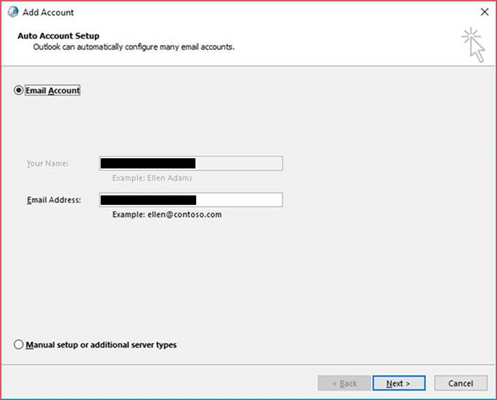
但是,你可能更喜欢使用传统帐户对话框在 Outlook for Office 365 中配置新帐户,如下图所示:
更多信息
要在 Outlook for Office 365 中禁用“简化帐户创建”对话框并改用传统帐户对话框,请按照以下步骤操作。
重要
仔细按照本节中的步骤操作。 如果注册表修改错误,可能会出现严重问题。 修改之前,备份注册表以便在发生问题时进行还原。
退出 Outlook。
启动注册表编辑器。 为此,请遵循以程。
- Windows 11:按 Windows 键 + R 打开“运行”对话框。 键入 regedit.exe,然后单击 “确定”。
在注册表编辑器中,找到并单击注册表中的用户设置子项:
HKEY_CURRENT_USER\SOFTWARE\Microsoft\Office\16.0\Outlook\setup
或注册表中的组策略子项:
HKEY_CURRENT_USER\SOFTWARE\Policies\Microsoft\Office\16.0\Outlook\setup在 “编辑 ”菜单上,指向“ 新建 ”,然后指向“ DWORD (32 位) 值”。
键入“ DisableOffice365SimplifiedAccountCreation”,然后按 Enter 键。
右键单击“ 禁用Office365SimplifiedAccountCreation”,然后选择“ 修改”。
在“数值数据”框中,键入 1,然后单击“确定”。
在“文件”菜单上,选择“退出”,退出注册表编辑器。
关于简化帐户创建功能
“简化帐户创建”功能从版本 16.0.6769.2015 开始首次在 Outlook 的“即点即用”安装中引入。 必须登录到 Office 365 帐户才能激活此功能。
若要查看用于登录的帐户,请选择“ 文件”,选择 “Office 帐户”,然后查看 你的用户信息。