

如果您有许多业务或个人联系人信息保留在电子表格中,那么只需少许准备,您就可以直接将它们导入到 Outlook 中。 有三个主要步骤。
- 将 Excel 工作簿另存为 .csv 文件。
- 导入联系人。
- 将 Excel 电子表格列映射到合适的 Outlook 字段。
步骤 1:将 Excel 工作簿另存为 .csv 文件
Outlook 可以导入逗号分隔值 (.csv) 文件,但是不能导入包含多个工作表的工作簿,因此第 1 步是将您的 Excel 工作簿另存为 .csv 文件。 方法如下:
- 在工作簿中,单击包含要导入的联系人信息的工作表。
- 单击“ 文件>另存为”。
- 选择保存文件的位置。
- 在“保存类型”框中,选择“CSV(逗号分隔)(*.csv)”,然后单击“保存”。
Excel 会告诉你“所选文件类型不包含包含多个工作表的工作簿。这是指 CSV 文件的限制;原始工作簿不会 (.xlsx 文件) 发生任何事件。 - 单击“确定”。
Excel 会告诉你“如果将其另存为 CSV (逗号分隔) ,工作簿中的某些功能可能会丢失。这仅指 CSV 文件的限制,可以忽略。 - 单击“是”让 Excel 将当前工作表保存为 CSV 文件。 原始工作簿(.xlsx 文件)关闭。
- 关闭 CSV 文件。
使用 Excel 完毕。 现在,您可以在 Outlook 中开始导入过程。
注意
某些区域设置默认情况下使用不同的列表分隔符。 例如,德语的默认分隔符为分号。 但是,Outlook 不支持分号作为字段分隔符。 因此,您可能需要先将 CSV 文件中的任何分号替换为逗号,然后再继续下一步骤。
步骤 2:将联系人导入 Outlook
注意
如果要将 .csv 文件导入 Outlook 中的 Outlook.com 帐户 (或其他Exchange ActiveSync帐户) ,请参阅将联系人导入 Outlook.com 帐户。
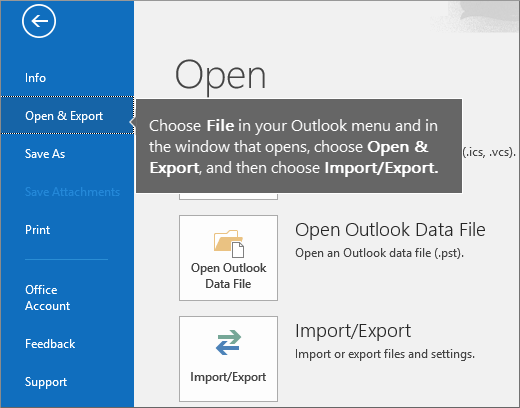
在 Outlook 功能区顶部,选择“文件”。

选择 “打开”&“导出>导入/导出”。
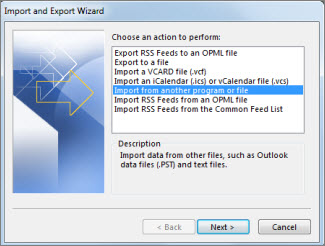
选择“从另一程序或文件导入”,然后单击“下一步”。
提示
如果系统提示输入密码,但尚未设置密码,请单击“ 取消 ”转到下一个窗口。
选择“逗号分隔值”,然后单击“下一步”。
浏览到要导入的 .csv 文件。
在“选项”下方,选择是否替换重复项(现有联系人),创建重复的联系人或不导入重复项。
单击“下一步”,选择联系人的目标文件夹。 “联系人”默认情况下应处于选中状态,但是如果未选中,请向上或向下滚动直到找到它。 您也可以选择其他文件夹,或创建新的文件夹。
单击“下一步”。
请确保“导入”MyContacts.csv“旁边的检查框 (假设已选择) 文件名。
不要单击“完成”,因为您需要将 CSV 文件中的一些列映射到 Outlook 中的联系人字段。 映射可以帮助按您希望的方式导入联系人。
步骤 3:将 CSV 文件列映射到 Outlook 联系人字段
单击“映射自定义字段”按钮。 将显示“映射自定义字段”对话框。
- 在“从”下,您将看到一个框包含您正在导入的 CSV 文件中的列名称。
- 在“到”下,您将看到 Outlook 用于联系人的标准字段。 如果一个字段与 CSV 文件中的列相匹配,您将在“映射源”下方看到您的列。
- 字段“名称”、“名字”和“姓氏”是标准的 Outlook 联系人字段,因此如果您的文件中的联系人信息具有任何联系人姓名,则可方便使用。

您可能需要执行一些手动映射。 例如,在此导入的文件中,联系人的手机位于名为“Cell Ph”的列中。它不会在 Outlook 中完全匹配。 但是,您可以通过执行以下操作来在 Outlook 中查找合适的匹配:
- 在右侧窗格中向下滚动,会看到 “其他地址”,旁边有一个加号 (+) 。
- 单击加号以展开其下的内容,您可以看到一个很好的匹配:“移动电话”。
在左侧窗格中,拖动“手机”并将其放在右侧窗格的“移动电话”中。
您将注意到,“手机”现在显示在“映射源”列中的“移动电话”旁边。

一次一个,将左侧窗格中的其余值拖动到右侧窗格中的合适 Outlook 字段。 例如,您可以将“地址”拖动到“住宅地址街道”或“商务地址街道”,具体取决于联系人地址的类型。
单击“完成”。
你的联系人已导入 Outlook。若要在 Outlook 中查看联系人,请在导航栏底部选择“People”图标。
