

本文介绍如何将 vCard(.vcf 文件)转换为 CSV 格式,以便将联系人导入 Outlook。
重要
确保已从 iCloud 导出所有联系人。 最常见的问题是,当您打算从 iCloud 导出所有联系人时,您可能只导出了一个联系人。 有关从 iCloud 导出所有联系人的说明,请转到 将 iCloud 联系人导出到 vCard (.vcf) 文件。
若要将 vCard 文件中的联系人导出到电脑上的 Outlook,需要将其从 .vcf 文件格式转换为 .csv 文件格式。 这需要先将其导入到 Windows 中,然后将其导出到 CSV 文件。
若要将 .vcf 文件转换为 .csv,请将其导入到 Windows,然后将其导出到 .csv 文件。 操作方式如下:
- 在电脑上,打开 文件资源管理器 (或 Windows 资源管理器(如果使用的是早期版本的 Windows) )。
- 转到“联系人”文件夹:
C:\Users\<username>\Contacts - 选择页面顶部的“导入”。

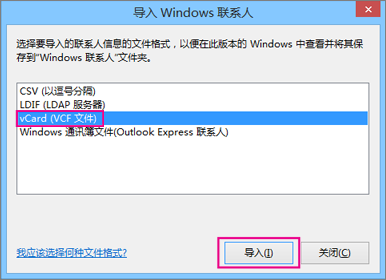
- 选择 vCard (VCF 文件) >导入。
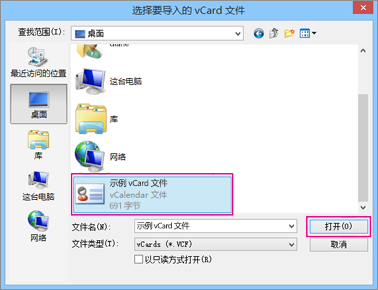
- 导航到从 iCloud 导出的 .vcf 文件并选中它,然后选择“打开”。
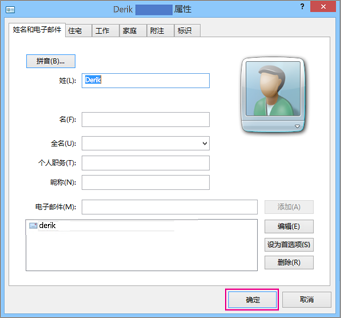
- 对于要导入到 .csv 文件的每个联系人,选择“确定”。
- 完成后,选择“关闭”。
- 选择“文件资源管理器”页面顶部的“导出”。
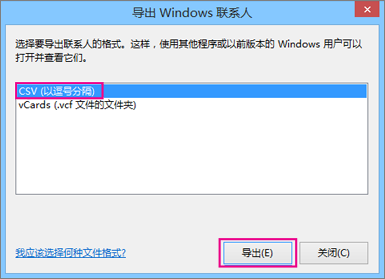
- 选择“ CSV 文件>导出”。
- 选择“浏览”以命名 csv 文件。
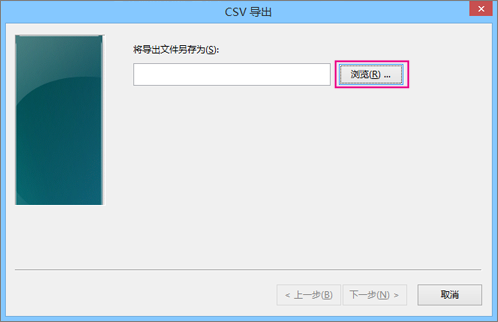
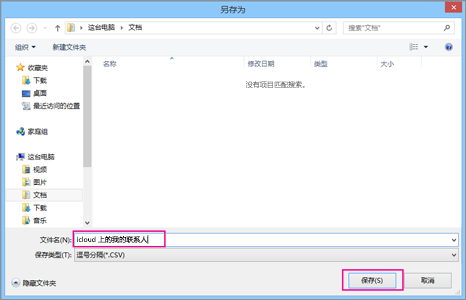
- 在“文件名”框中,输入 .cvs 文件的名称。 在此示例中,我将文件命名为“我在 iCloud 上的联系人”。
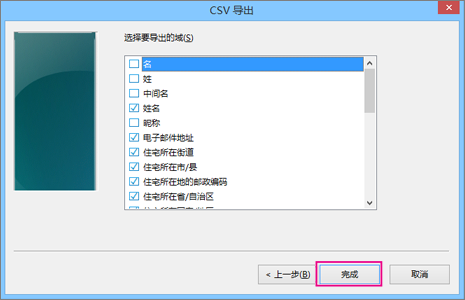
- 选择要导出到 .csv 文件的字段 ,然后选择“完成”。 建议暂时接受默认设置。 如果需要其他字段,随时可以创建其他 csv 文件。
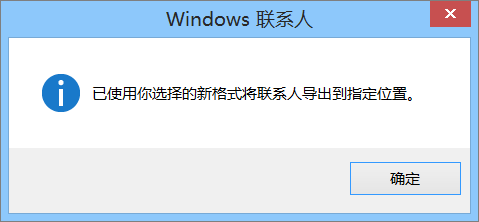
- 你将收到此最终消息,显示已将联系人导出到 .csv 文件。
- 可使用 Excel 打开 .csv 文件查看其内容。 也可根据需要向 csv 文件添加其他信息,但切勿更改标题的首行。
- 以 .csv 格式表示联系人后,即可将其导入到 Outlook。 有关详细信息,请转到 从 .csv 文件导入联系人