
联系人建议 是在 Microsoft 365 服务中使用个人联系人、组织联系人 ((如果适用)) 生成,并保存以前在发送邮件时使用的姓名和地址。
使用联系人建议列表和最近的People建议
开始在“ 收件人”、“ 抄送”或“ 密件抄送 ”框中键入姓名时,“联系人建议列表”最多显示五个匹配的姓名或地址。
例如,如果在某个收件人字段中键入“b”字符,列表将显示建议的匹配项。 联系人建议列表按名字、姓氏、电子邮件地址以及其他联系信息(如电话号码)搜索(如果可用)。 列表将随键入的每个字符而不断精炼。 因此,如果最后键入“Bo”,则自动完成列表将进一步细化为仅显示 Bob Kelly。
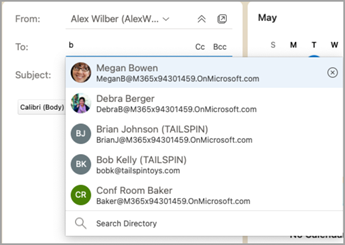
向每个新人发送电子邮件时,其他邮件收件人都会添加到自动完成列表中。
隐藏建议列表中的一个或多个建议联系人
如果要在建议列表中隐藏联系人,可以在发送电子邮件时在联系人建议列表中执行此操作。 这可用于个人联系人、我们在你的通信中发现的联系人,以及组织中的联系人, (适用的) 。 以这种方式隐藏的联系人不会作为Microsoft 365 产品 (建议联系人返回,例如 Outlook、Teams 等 )
以下是它在 Outlook 中的工作方式:
- 转发、答复或创建电子邮件。
- 在 “目标: 地址”行中,开始键入要隐藏的联系人。
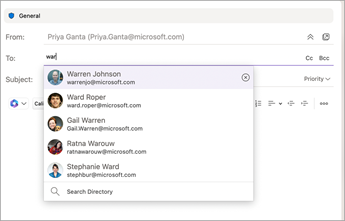
- 当要隐藏的联系人显示在建议的联系人列表中时,请查找联系人姓名右侧的 X 。

- 选择 X ,联系人将从列表中删除,并且也会隐藏以供以后使用。
- 如果要取消隐藏联系人,请通过答复旧邮件或在新邮件中键入完整电子邮件地址,向联系人发送电子邮件。 大约 24 小时后,联系人将从建议列表中取消隐藏。
重置建议的联系人搜索并停止收集建议的联系人搜索的信息
Microsoft允许你控制我们在建议的联系人搜索中保留有关你的联系人的信息。 建议的联系人搜索可了解你经常与谁通信,并使用该信息来更轻松地查找联系人。 可以在 Outlook 中的“隐私”设置下或 account.microsoft.com 上的隐私仪表板管理此信息。 这适用于Microsoft帐户的建议联系人搜索信息,以及Microsoft (必应、Calendar、Delve、Excel、领英、Office 文档共享、Office.com、OneDrive、OneNote、Outlook Desktop、Outlook Mac、Outlook Mobile、Outlook Web Access (OWA) 、OWA Mini People、PowerPoint、Project、SharePoint、Teams for Life、Teams for Work、Windows 搜索、Windows 共享工作表、Word、Yammer) 。 这不适用于 Xbox。
导航到要管理的帐户 的 account.microsoft.com 。
在 “隐私” 下,转到 “隐私仪表板”。
在“隐私扩展People建议”下,可以停止收集建议的联系人搜索数据并删除现有数据。 这包括有关个人联系人 (的通信信息,但不包括联系人本身) 。 这还包括组织联系人 (的通信信息,但不包括联系人本身) 。 但是,扩展People建议 (已与你通信但未显式保存) 的联系人将随通信数据一起删除。 清除后,将无法恢复此数据。 如果想要再次开始收集此数据,以便更轻松地查找联系人,可以按照相同的步骤启用体验。
还可以通过选择“下载展开的人员数据”并转到 Outlook 隐私控件,在建议的联系人列表中查看“扩展People建议”。
注意
除非删除该联系人,否则仍会在建议的联系人搜索下建议保存的个人联系人 (请参阅) 查看和编辑联系人信息 。 除非组织管理员删除,否则仍会在建议的联系人搜索下建议来自组织的联系人。