
注意
此功能在旧版 Outlook for Mac 中不可用。
可以使用“My Day”在 Outlook 中的任何位置查看即将发生的日历事件,包括 Mail、Calendar 和 People。
打开“My Day”
通过选择“ 显示任务窗格 ”或选择“ 查看>任务窗格”来显示或隐藏“我的一天”窗格。
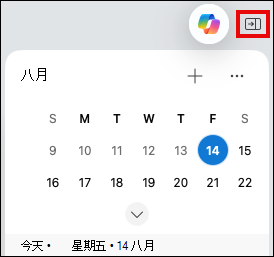
创建和查看即将到来的活动
在“我的一天”中,您可以通过在日历中选择一天来创建新事件并查看现有事件。 还可以选择单个事件以获取更多详细信息。
- 若要创建新事件,请选择“ 创建新事件+ ”按钮。
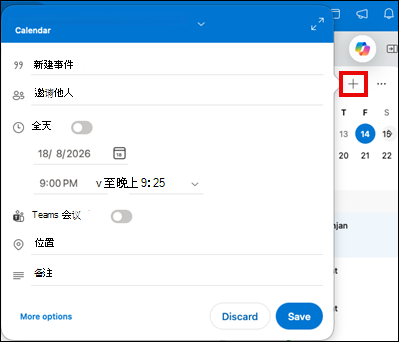
- 选择 切换我的一天视图... ,在日程视图和日视图之间切换,或查看 设置。 在 “设置” 中,您可以选择要显示的日历,以及是否要查看过去的事件。
随时随地访问“我的一天”
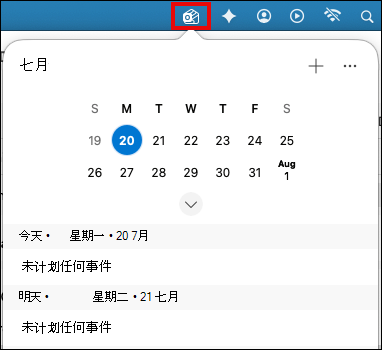
- 若要启用该选项,请转到“ Outlook>设置>我的一天”。
- 选择 菜单栏中显示我的一天 旁边的下拉菜单,然后选择所需的选项。
- 选择 Mac 上主菜单栏中的“我的一天”按钮以获取事件的快照。