

优化手机或平板电脑的 Outlook 移动应用
在 Outlook for Android 或 Outlook for iOS 中设置电子邮件后,你可以自定义移动应用以保持所需连接。 选择以下便捷提示之一,了解如何优化移动设备的 Outlook。
设置轻扫选项
自定义轻扫选项以快速对收件箱中的电子邮件执行操作。
- 点击屏幕顶部的 “收件箱” 以打开侧面板。
- 依次点击“设置”和“邮件”。
- 点击 “轻扫选项”,然后点击“ 向右轻扫 ”或 “向左轻扫 ”,然后选择一个操作。
关闭/打开重点收件箱
重点收件箱将收件箱分为两个选项卡-“重点 ”和“ 其他”。 最重要的电子邮件位于“ 重点 ”选项卡上,其余电子邮件仍可在“ 其他 ”选项卡上访问。“重点收件箱”默认处于打开状态。
- 点击屏幕顶部的 “收件箱” 以打开侧面板。
- 依次点击“设置”和“邮件”。
- 点击可打开或关闭 “重点收件箱”的开关。
设置便笺
可以在 Outlook 移动版中设置便笺。 有关详细信息,请转到 查看其他设备和 Web 上的便笺。
关闭/打开按对话组织
通过对话,可以选择根据邮件“主题”按对话线程对电子邮件进行分组,并在顶部或底部按“最新内容”排列阅读窗格。
点击屏幕顶部的 “收件箱” 以打开侧面板。
依次点击“设置”和“邮件”。
选择你的选项
在 Android 上 - 选择所需的选项。 例如,对于 “线程”,请选择是否要在 底部显示“最新”。
在 iOS 上 - 点击“Email组织”,然后点击切换开关以打开或关闭“按对话分组电子邮件”。 还可以选择“ 排列阅读窗格”选项,在 顶部排列“最新 ”或“ 最新”位于底部。
更改Calendar视图
选择屏幕底部的“Calendar”。
点击“ 视图 ”按钮。
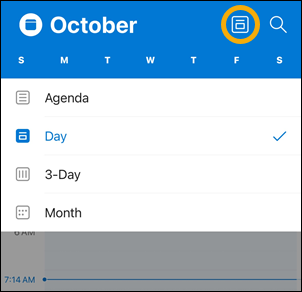
然后,可以选择“日程”、“天”、“3 天”或“月”视图。
注意
“ 视图 ”按钮可能有所不同,具体取决于当前所选的视图。
对邮件执行操作
在 Android 上
|
在 iOS 上
|
|---|
更改或更新 Outlook 通知
更新特定电子邮件帐户的通知
- 打开 Outlook 应用。
- 点击屏幕顶部的 “收件箱” 以打开侧面板。
- 依次点击“设置”、“通知 & 声音”,然后点击“邮件”或“Calendar”。
- 更新你希望接收通知的方式。
更新 Outlook 应用的设备通知
- 在设备上,转到 “设置>通知”。
- 将应用列表向下滚动到 Outlook。
- 更新你希望接收通知的方式。
将 Outlook 应用添加到扩展坞/主屏幕
在 Android 和 iOS 上,你可以轻松地将 Outlook 添加到主屏幕上的“扩展坞”。 这意味着,无论你位于主屏幕的哪个页面,Outlook 应用始终只需单击一下即可。
在 Outlook 应用上点击并按住手指。
将其拖到屏幕底部的扩展坞/应用栏。
注意
如果需要腾出空间,请将手指放在扩展坞中的另一个应用上,并将其拖动到主屏幕上。
将 Outlook 日历小组件添加到设备
添加 Outlook 日历小组件可以轻松获取当天的日程。 你将始终能够一目了然地看到即将发生的事件!
在 Android 上
- 将手指放在主屏幕上的空白区域。
- 点击屏幕底部的小 组件 。
- 轻扫,直到找到 Outlook 组。 点击它。
- 触摸并按住 Outlook 日程 小组件,并将其移动到主屏幕中所需的位置。
- 选择设置,然后点击 “确定”。 然后将小组件的边框拖动到所需的大小。
在 iOS 上
- 从屏幕顶部向下轻扫以关闭通知中心。
- 向右轻扫以查看小组件并滚动到底部。 点击“编辑”。
- 向下滚动应用列表,然后点击 Outlook 旁边的 + 。 点击“完成”。
你可以通过向下轻扫或轻扫到家中最左侧的屏幕来轻松访问小组件。
隐藏内置电子邮件和日历应用
通过隐藏或移动手机附带的未使用的电子邮件和日历应用,避免手机或平板电脑屏幕上出现混乱。
在 Android 上
- 将手指放在本机电子邮件应用(如 Gmail 或 Calendar)上。
- 将其拖到屏幕顶部显示 “删除” 的垃圾桶图标。
注意
不用担心! 这不会删除应用,只是将其从主屏幕中删除。 稍后始终可以重新添加它。
在 iOS 上
- 点击并按住本机电子邮件应用(如邮件或Calendar)。
- 当应用摇动时,将一个应用拖到另一个顶部以创建一个新文件夹。
注意
这样做可以通过将其移动到文件夹来轻松清除主屏幕上的空间,因为 Apple 不允许隐藏或删除这些应用。
查看来自你最喜爱的联系人的对话和通知
现在可以将联系人标记为收藏夹,以便首先查看涉及这些联系人的通知和对话。
若要将联系人标记为收藏夹,请打开其个人资料卡,然后选择卡左上角的星形。 拥有一个或多个收藏的联系人后,可以从帐户侧栏中选择一个电子邮件帐户,以查看与其他邮件之前显示的最喜爱的联系人的所有最近对话。
注意
此功能在“所有帐户”视图中不起作用。
可以为喜欢的联系人设置通知,也可以将其拖放以更改其显示顺序。
使 Outlook 应用保持最新状态
将 Outlook 应用更新到最新版本意味着你将获得所有 bug 修复、安全更新和高效所需的新功能。 可以从设备的应用商店更新 Outlook 移动应用。
在 Android 上
- 在 Android 设备上打开 Play Store 。
- 搜索Microsoft Outlook。
- 点击“更新”。
注意
如果显示 “打开 ”而不是“更新”,则表示你已使用最新版本的 Outlook for Android。
在 iOS 上
- 在 iPhone 或 iPad 上打开App Store。
- 搜索Microsoft Outlook。
- 点击“更新”。
注意
如果显示 “打开 ”而不是“更新”,则表示你已使用最新版本的 Outlook for iOS。
需要帮助?
- 请与 Microsoft 365 管理员联系以获取支持。 如果你是管理员, 请联系 Microsoft 365 以获取业务支持。
- 下载 Outlook 移动应用 的快速参考指南 。
- 有关自助故障排除提示,请参阅 排查移动设备上的电子邮件设置问题。