

通过自动筛选及排序,以及使用命令栏上“整理”、“存档”和“移动到”等工具,清理收件箱并使电子邮件保持井然有序。
还可以使用收件箱规则整理电子邮件。 例如,可以创建规则,自动将邮件移动到其他文件夹,或者甚至根据特定条件将邮件删除。 若要了解详细信息,请参阅 使用 Outlook 中的规则管理电子邮件。
注意
每天运行一次整理规则。 只要邮箱收到电子邮件就运行收件箱规则。
整理(删除)
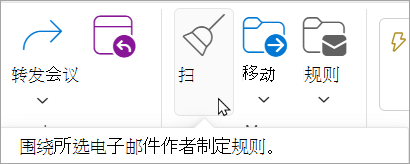
使用“扫描”快速删除收件箱或子文件夹中不需要的电子邮件。 “整理”提供以下选项:自动删除来自特定发件人的所有传入电子邮件、仅保留最新电子邮件,或者删除 10 天前的电子邮件。
选择来自要删除其邮件的发件人的电子邮件。
在菜单栏上选择“整理”。
注意
以下文件夹不支持使用“整理”选项:“垃圾邮件”、“草稿”、“已发送邮件”和“已删除邮件”。
选择要如何处理来自所选发件人的电子邮件。
选择“整理”以执行所选操作。
存档
可以将电子邮件存储在默认的“存档”文件夹中。
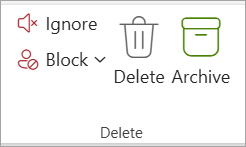
- 选择需要存档的电子邮件。
- 选择“存档”。
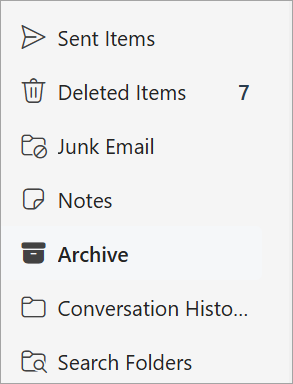
访问“存档”文件夹:
- 在“文件夹”下,选择“存档”。
若要将存档邮件还原回其原始文件夹,请在“存档”文件夹中将其选中,选择“移动到”,然后选择该文件夹或键入要将其移动到的文件夹的名称。 请参阅下一部分了解详细信息。
“移动到”
通过“移动到”可将电子邮件移动到特定文件夹。 例如,可以将来自某位特定发件人的所有电子邮件从收件箱移动到选择的任何文件夹。
- 选择来自特定发件人的某封电子邮件,以将接收自该发件人的所有电子邮件移动到其他文件夹。
- 选择“ 移动到”。
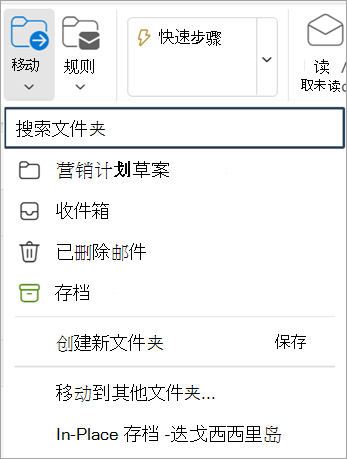
- 选择其中一个可用文件夹或创建新文件夹。
若要了解有关文件夹的详细信息,请参阅在 Outlook 网页版 中使用邮件文件夹。
使用标记组织电子邮件
整理电子邮件
- 选择电子邮件。
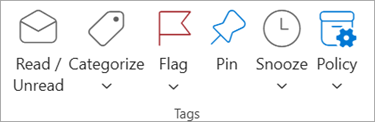
- 在功能区的 “标记 ”部分中,选择一个命令,将邮件标记为 “已读/未读”、“使用类别 对其进行分类 ”、“ 将邮件固定 在邮件列表顶部”或 “标记 邮件以供跟进”。 还可以 暂停 邮件,使其在指定时间重新出现,或应用存档 策略。
按优先级、已标记、附件 @mentions等筛选电子邮件
- 选择收件箱顶部的“筛选”。
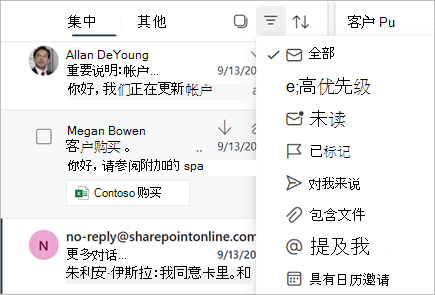
- 在 “筛选依据”下,选择你喜欢对电子邮件进行排序的任何选项。