

Outlook 加载项和 COM 加载项是在 Outlook 中运行并执行 Outlook 不提供的操作的程序。 例如,如果你使用密码管理服务或联机会议服务(包括 Skype),则可能有一个 Outlook 加载项为你提供帮助。
在新的 Outlook for Windows 中,Web 加载项完全受支持,无需合作伙伴进行其他工作。 新 Outlook for Windows 将不支持 COM 加载项,但将继续在经典 Outlook for Windows 中工作。
由于加载项是独立的程序,因此有时 Outlook COM 加载项可能会遇到导致 Outlook 其余部分速度变慢的问题。 这些问题可能是由于 Outlook 文件夹之间切换、新电子邮件到达、打开 Calendar 项目等事件延迟造成的。
出现此类问题时,Outlook 将执行以下两个操作之一:
- 自动禁用加载项。 发生这种情况时,Outlook 会在通知栏中显示警告:

- 或者,如果加载项始终处于启用状态,则 Outlook 会在警告通知中显示其将加载项标记为不正常的原因。 当你选择“ 查看更多详细信息”时,它将寻求你的禁用权限:

修复 Outlook 运行不正常的加载项通知
所有运行不正常的 COM 加载项都列在“ 文件>管理 COM 加载项”下。它将显示每个不正常加载项旁边的平均延迟时间。 从弹出的通知中选择“ 查看已禁用的加载项 ”或“ 查看更多详细信息 ”时,也可以进入该对话框。
1. 如果 Outlook 自动禁用或由你禁用了运行不正常的 COM 加载项,对话框将提供检查“始终启用此加载项”的选项。
2. 如果运行不正常的 COM 加载项位于“始终启用”列表中,则允许你从以下选项中进行选择
- 始终监视此加载项
- 在接下来的 7 天内不监视加载项
- 未来 30 天内不要监视此加载项
- 禁用此加载项
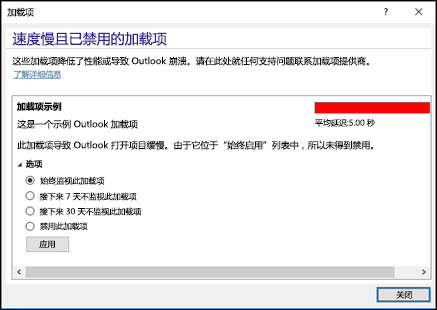
Outlook 加载项警报通知
在某些情况下,Outlook 不会自动禁用不正常的加载项,但会显示通知,并提供禁用或查看更多详细信息的选项,以防要自行禁用它。

Outlook 加载项问题疑难解答
如果 Outlook 检测到加载项有问题,则可以卸载并重新安装该加载项。 如果这未解决问题,请与提供加载项的公司联系。
对于大多数加载项,可以通过选择“ 文件>”“管理加载项”来查找提供加载项的公司。加载项供应商列在“提供商”列中。 选择该加载项以显示有关该加载项的其他信息。