

若要释放滞留在“草稿”或“发件箱”文件夹中的电子邮件,请选择以下部分之一。
Email停滞在 Outlook 中
修复滞留在发件箱中的邮件
当邮件滞留在发件箱中时,最可能的原因是附件较大。
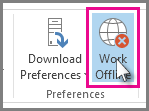
单击“ 脱机发送/接收>工作”。
在导航窗格中,单击“发件箱”。
在此处,您可以:
- 删除邮件。 只需将其选中,然后按 Delete。
- 将邮件拖动到草稿文件夹,双击可打开邮件,删除附件(单击它并按 Delete)。
如果显示错误消息,指出 Outlook 正在尝试传输邮件,请关闭 Outlook。 它可能需要花一些时间才会退出。
提示
如果 Outlook 不关闭,请按 Ctrl+Alt+Delete,然后单击“启动任务管理器”。 在“任务管理器中”中,单击“进程”选项卡,向下滚动到“outlook.exe”,然后单击“结束进程”。
关闭 Outlook 后,再次启动它,然后重复步骤 2 至 3。
删除附件后,单击“ 脱机发送/接收>工作” 以取消选择该按钮并恢复联机工作。
提示
单击“ 发送 ”但未连接时,邮件也会卡在发件箱中。 单击“ 发送/接收 ”,然后查看“ 脱机工作 ”按钮。 如果是蓝色,则表示断开连接。 单击它进行连接(按钮变为白色),然后单击“全部发送”。

Email不自动发送
症状
在 Microsoft Outlook 中发送电子邮件时,邮件可能保留在发件箱文件夹中,如下图所示。
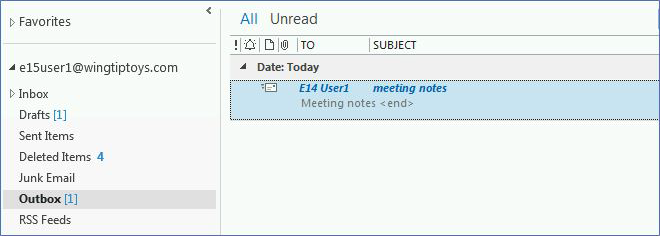
出现此问题时,邮件将滞留在发件箱文件夹中,直到手动启动发送/接收操作 (例如,按 F9 或选择发送或接收) 。
原因
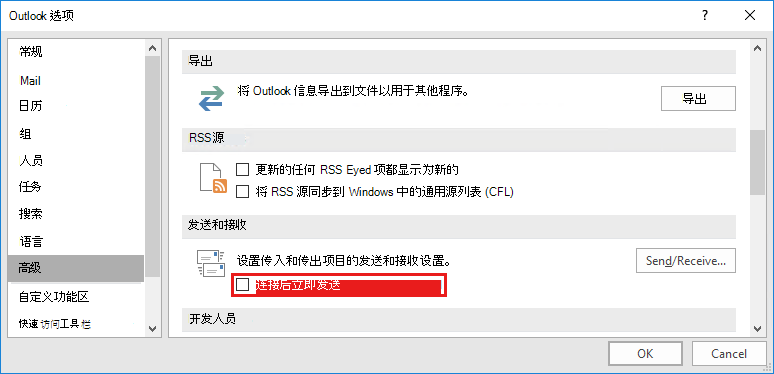
如果未启用“连接后立即发送”选项,则可能会出现此问题,如下图所示,Outlook 2016。
此设置与以下注册表数据关联,因此管理员还可通过修改注册表来配置此设置。
解决方案
使用以下步骤重新启用"连接后立即发送"选项。
Outlook 2010 和更高版本
- 在“文件”选项卡上,选择“选项”。
- 在“Outlook 选项”对话框中,选择“高级”。
- 在“发送和接收”部分中,启用 “连接后立即发送”。
- 选择“确定”。
Outlook 2007 和 Outlook 2003
- 在“ 工具 ”菜单上,选择“选项”。
- 在“选项”对话框中,选择“邮件设置”选项卡。
- 在"发送/接收"部分,启用"连接后立即发送"。
- 选择“确定”。
注意
如果由于灰显而无法重新启用此设置,则组策略将管理该设置。 在这种情况下,请与管理员联系以删除此组策略。
Outlook 在加载配置文件时停滞不前
问题
更新到当前频道版本 1905(内部版本 11629.20196)及更高版本后,Outlook 可能会在加载配置文件时挂起或无法启动。 你可能会注意到,如果打开任务管理器,即使你没有打开应用程序,系统也会意外地列出其他 Office 进程。 如果你结束这些进程,则 Outlook 可以正常打开。
状态:已修复
2019 年 6 月 25 日,Outlook 团队对服务进行了更改以解决此问题。 如果此问题仍然存在,请重启几次 Outlook,以便其完成服务更改。
变通方法
若要解决此问题,你需要结束正在运行的所有 Office 进程并禁用状态功能。
在任务管理器中终止进程
- 右键单击任务栏上的任意位置,然后选择“任务管理器”。
- 在“进程”选项卡下,找到所有 Office 进程。
- 选择某个 Office 进程,然后选择“结束任务”。 对列出的每个 Office 进程重复此步骤。
禁用 Outlook 状态功能
在 Outlook 中,依次选择“文件>”、“选项”、“>People
如果启用了以下选项,请取消选中这些选项的复选框:
- 在姓名旁边显示联机状态
- 可用时显示用户照片
选择“ 确定” ,然后重启 Outlook。
注意
禁用状态功能将有助于缓解此问题。 但是,如果你单击 Office 应用右上角的帐户图片或转到“文件”|“帐户”,则会话将打开,并再次触发此问题。
Outlook 处于脱机状态
症状
使用 Microsoft Outlook 发送电子邮件时,不会立即发送邮件。 而是保留在发件箱文件夹中。 在安全模式下启动 Outlook 时不会发生此问题。
原因
当以下两项都为 true 时,会出现此问题:
Exchange 电子邮件帐户配置为使用缓存 Exchange 模式。
Windows 注册表中配置了以下数据:
Outlook 2013、Outlook 2010 或 Outlook 2007键:HKEY_CURRENT_USER\Software\Microsoft\Office\x.0\Outlook\Preferences
DWORD:LoadTransportProviders
值:1注意 在此注册表子项中, x.0 对应于您的 Outlook 版本 (15.0 = Outlook 2013,14.0 = Outlook 2010,12.0 = Outlook 2007)
解决方法
若要解决此问题,请对Microsoft Exchange Server邮箱使用联机模式配置文件。
注意
此方法是一个临时修复。 有关永久修复,请参阅“解决方法”部分。
解决方案
警告 如果使用注册表编辑器或其他方法错误地修改注册表,则可能会出现严重问题。 这些问题可能需要你重新安装操作系统。 Microsoft 无法保证可以解决这些问题。 修改注册表的风险由您自行承担。
若要解决此问题,请删除注册表中 LoadTransportProviders 的值。 请按以下步骤完成此操作:
- 启动注册表编辑器。
- 找到并选择以下注册表子项:
<HKEY_CURRENT_USER\Software\Microsoft\Office\x.0>\Outlook\Preferences注意 在此子项中, x.0 对应于您的 Outlook 版本 (15.0 = Outlook 2013,14.0 = Outlook 2010,12.0 = Outlook 2007) 。 - 右键单击“LoadTransportProvidersDWORD”值,然后单击“ 删除”。
- 退出注册表编辑器。
Email卡在 Outlook.com
电子邮件未从 Outlook.com 发送
如果电子邮件不是从 Outlook.com 发送,请首先检查以下事项:
- 检查卡住的电子邮件是否位于 “草稿” 或 “发件箱” 文件夹中。
- 如果该邮件包含大于 25MB 的附件,请删除附件,附加较小的文件,或将文件上传到 OneDrive,然后在附件中附加一个链接。 接下来便可尝试再次发送此邮件。
- 如果 收件箱 已满,将无法发送或接收新邮件。 若要在收件箱中留出空间,请尝试通过右键单击“垃圾邮件Email然后选择”空“文件夹来清空垃圾邮件文件夹。
- 如果使用电脑版或 Mac 版 Outlook 发送 Outlook.com 帐户电子邮件,请转到 “发送/接收>发送/接收所有文件夹”。