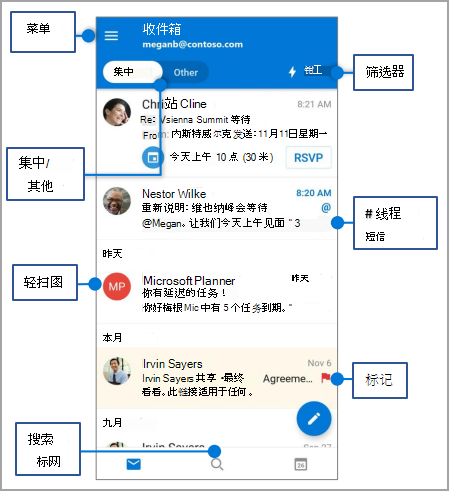
借助 iOS 或 Android 移动设备上的 Outlook,你可以:
- 整理电子邮件,专注于最重要的邮件。
- 管理日历,安排会议和约会。
- 从云共享文件,以便所有人始终拥有最新的版本。
- 随处保持连接和高效率。
组织和确定消息的优先级
导航屏幕
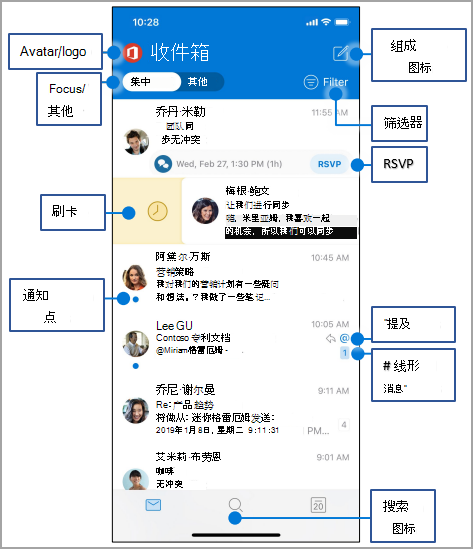
头像/徽标 - 点击帐户头像或徽标以切换帐户视图: 文件夹、 收藏夹或 设置
集中/其他 - 点击可在重点邮件和其他邮件之间切换。 “ 重点 ”选项卡显示重要电子邮件,其余电子邮件位于“ 其他 ”选项卡上。
轻扫 - 向右或向左轻扫以对邮件执行操作。
通知点 - 当你有未读电子邮件时,请参阅通知点。
Compose图标 - 点击撰写图标以启动新邮件。
筛选器 - 点击 “筛选器” 可仅显示 “未读”、“ 已标记”或包含 “附件”的邮件。
RSVP - 从收件箱快速响应。
提到 - @ 标识电子邮件中提及你的位置。
# 线程消息 - 指示消息线程中的电子邮件数。
搜索图标 - 双击“关键字 (keyword) 搜索”框。
更改设置
点击头像或徽标并选择 “设置” 视图时,可以更改设置。
轻扫选项
- 点击 “轻扫选项”>向右轻扫 或 向左轻扫。
- 选择操作。
重点收件箱
点击“ 重点收件箱” 以打开或关闭 “重点收件箱 ”。
按线程组织
点击“ 按线程组织” ,将消息排列为会话线程。
管理文件夹和邮件
添加收藏文件夹
在帐户和文件夹视图中,点击“铅笔”图标以添加和管理收藏夹。
查找文件夹
- 点击 “菜单”。
- 长按帐户图标可查看该帐户的文件夹列表。
标记和标记消息
- 在电子邮件中,点击 (. . ) 。
- 点击 “标记” 或“ 标志”。
注意
还可以自定义轻扫以标记或标记邮件。
附加文件
- 在邮件中,点击 “回形针” 图标 >“附加文件”。
- 选择文件。
附加图像
点击“ 相机” 图标以插入文档、照片或白板图像。
查看联系人卡片
- 点击联系人姓名,查看联系人的电话号码、电子邮件地址等。
- 点击“ 显示组织” ,查看联系人的组织层次结构及其合作对象。
管理日历
对邀请的 RSVP
- 在会议邀请中,点击 “RSVP”。
- 点击 “接受”、“ 暂定”或 “拒绝”。
更改日历视图
- 在Calendar中,点击“视图”。
- 选择 “日程”、“ 天”、“ 3 天”或“ 月” 视图。
注意
若要查看“7 天视图”选项,请将设备切换到横向模式。