

Copilot 通过引入实时见解并汇总会议事件表单中的相关上下文、任务、文档和其他资源,在几分钟内快速为会议做好准备。 你还可以直接与 Copilot 聊天,以便更深入地准备,无论是确认操作项目还是详细了解会议目标。 这有助于确保在抵达后做好充分的准备。
注意
此功能在 Outlook 网页版、新的 Outlook for Windows、Teams、Mac 和 Outlook Mobile 上可用。 体验可能因应用而异。
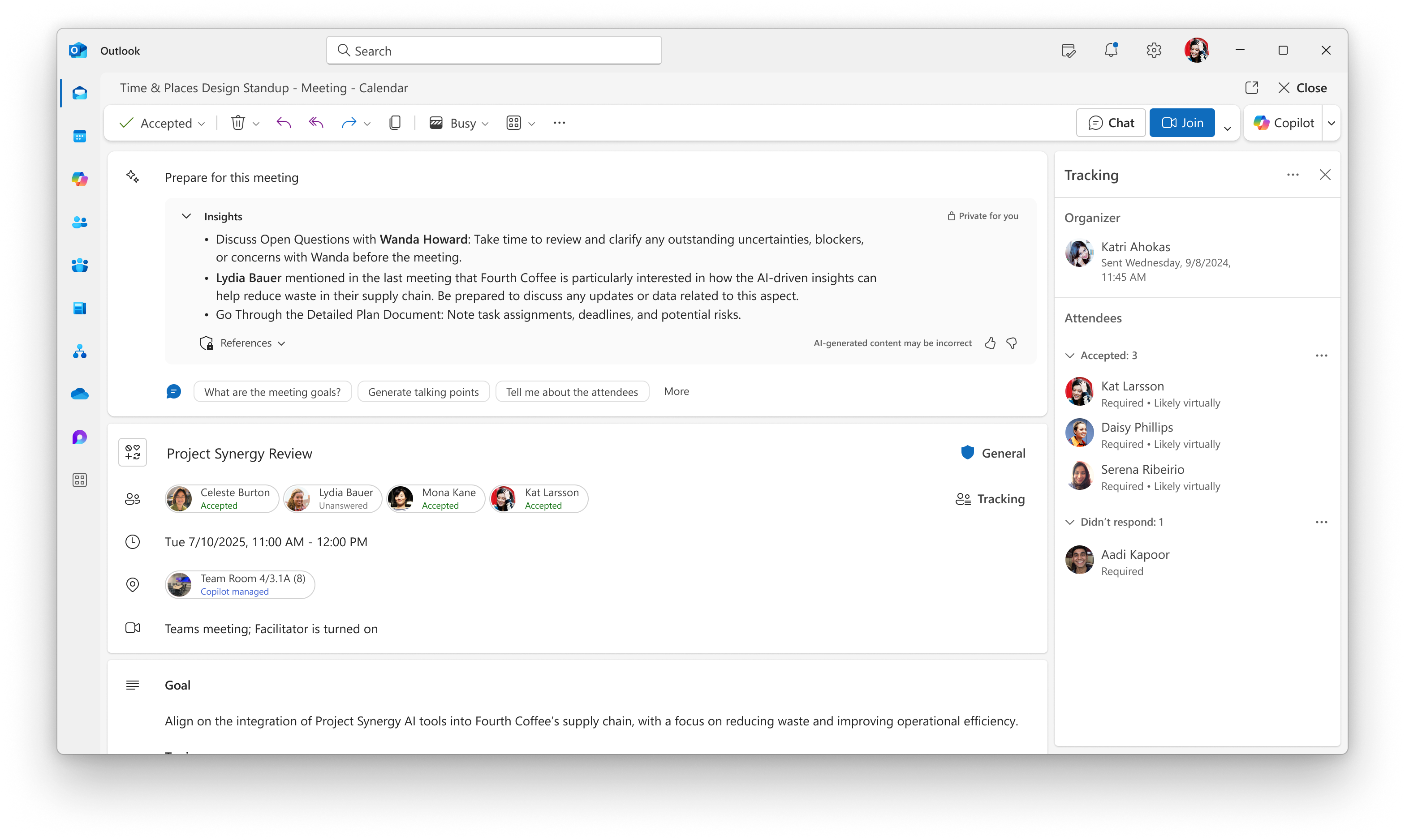
支持哪些会议类型?
可以使用 Copilot 为任何会议做准备,但汇总见解仅适用于 1:1 会议和具有可汇总的相关内容的会议。 对于其他会议,Copilot 可以帮助回答特定问题并确保你可以做好准备。
注意
- 未共享相关内容(例如缺少与与会者共享的文档或参与者之间缺少先前的电子邮件和聊天历史记录)的会议,该功能可能无法生成全面的摘要,并且可能会使用通用响应进行响应。 始终检查提供的信息。
- Copilot 不会为包含潜在有害或冒犯性内容的会议生成摘要。
- 建议的与 Copilot 聊天的提示可能因会议而异。
如何使用 Copilot 为会议做准备
- 在 Outlook 网页版 或新的 Outlook for Windows 中打开日历,然后打开会议事件窗体。
- 准备此会议内容将显示在顶部。
- 单击“显示更多”以查看其余见解,或从显示的建议提示中进行选择,以在聊天中使用 Copilot 进行准备。
或者,你可以通过聊天开始准备 Copilot,方法是从日历中选择会议,然后单击“ 准备此会议 ”按钮。
隐私和访问控制
Copilot 将仅汇总你有权访问的相关会议内容。 提供给你的摘要是唯一的,其他参与者可能会根据其访问权限和权限看到不同的摘要。
注意
此功能可供所有 Copilot 用户使用。 作为管理员,请确保为租户启用了“会议见解”设置。 转到“Microsoft 365 管理中心>搜索 & 智能>配置>管理会议见解设置。