

在没有任何会议或约会的情况下打印空白日历的最简单方法是创建空白日历,然后使用打印选项自定义日期范围和打印样式 (每日、每周、每月或每年样式) 。
在“Calendar”中,单击“添加Calendar”,或“打开Calendar然后单击”新建空白Calendar。
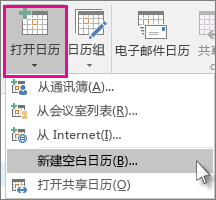
在“新建文件夹”框中,在“名称”框中输入Calendar的名称。 还可以选择空白日历的放置位置。 默认情况下,Outlook 会将其创建为主Calendar文件夹的子文件夹。 单击“ 确定” 以创建日历。
在左侧导航窗格中的“我的日历”下,检查刚刚创建的空白日历旁边的框。 无需取消选中主日历。
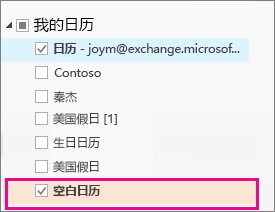
现在应会看到空白日历与主日历并排显示。 单击空白日历中的任意位置,使其成为活动日历。
单击“ 文件>打印”。
在“ 打印 ”窗格中的 “设置”下,选择首选日历样式。
注意:如果打印预览显示包含所有约会和事件的主日历,请单击“ 打印选项”。 在 “打印此日历”下,单击在步骤 3 中选择的日历。
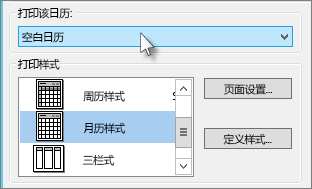
若要指定日期范围,请单击“ 打印选项” ,然后在“ 打印区域”下输入 “开始 ”和“ 结束 日期”。
单击“打印”。