

无需打开文件,即可打印电子邮件附件。 可以从打开的邮件窗口或“阅读窗格”中打印附件。 如果邮件有多个附件,您可以选择打印一个或是所有附件。
警告
不要打开电子邮件中发送的附件,除非您信任该内容和发件人。 附件是传播计算机病毒的一种常见方法。 在电子邮件中,可从附件旁边的下拉菜单中选择“预览”来查看附件内容,而无需打开附件。
为正在使用的 Outlook 版本选择以下选项卡选项。 我的 Outlook 是哪个版本?
在新版 Outlook 中,你可以:
注意
如果此 新版 Outlook 选项卡下的步骤不起作用,则你可能尚未使用新的 Outlook for Windows。 改为选择 经典 Outlook ,然后按照这些步骤操作。
在新的 Outlook 中打印附件
如果只想打印附件,而不打印附件附带的电子邮件,请按照以下说明操作。 如果 Outlook 无法预览其文件类型,则可以将附件保存到本地计算机或 OneDrive,然后使用相应的程序打开它们。 例如,可以从 Word 打开和打印 .doc 文件,也可以从 Adobe Reader 打开和打印 .pdf 文件。
选择或打开包含要打印附件的邮件。
使用附件下拉列表
 ,然后选择以下两个选项之一:
- 预览:在“预览”屏幕中,选择“ 打印” ,然后按照说明打印附件。
- 打开:选择“打开”以在其关联程序中打开文件,然后选择“ 打印”或 CTRL + P。按照说明打印附件。
打印电子邮件
若要打印电子邮件,请选择电子邮件,然后选择“打印”  或按 CTRL + P。
注意
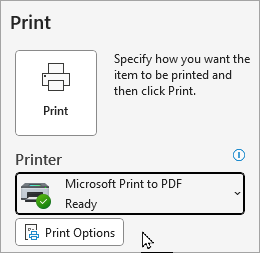
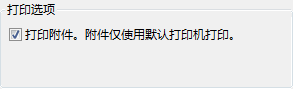
- 如果要将附件发送到默认打印机以外的打印机,请双击附件将其打开,然后选择 “打印” 或按 CTRL + P。
- 某些附件文件必须先打开,然后才能打印。 对于这些类型的文件,Outlook 将在打印前提示你 打开 或 保存 附件。
另请注意,“快速打印”功能在新的 Outlook for Windows 中当前不可用。
是否仍需要帮助?

|
若要在 Outlook.com 中获得支持,请点击或单击 此处 ,或选择菜单栏上的“ 帮助 ”,然后输入查询。 如果自助服务无法解决问题,请向下滚动到“仍需要帮助?”,然后选择“是”。 如果上述步骤不起作用或无法登录,请点击或单击 此处。 |
|---|---|

|
有关Microsoft帐户和订阅的其他帮助,请访问 帐户 & 计费帮助。 |

|
若要获取帮助和其他 Microsoft 产品和服务的疑难解答,请 在此处输入你的问题。 |

|
在 Outlook.com 社区中发布问题、关注讨论并分享你的知识。 |