

在 Outlook.com 中,可以使用页面顶部的搜索栏搜索电子邮件、联系人或文件。
搜索电子邮件、联系人或文件
- 在“邮件”的“ 搜索 ”框中, (联系人、主题、邮件的一部分或文件名称) 键入要搜索的内容,然后按 Enter。

- 完成搜索后,选择“搜索”框中的返回箭头,或者单击左侧导航窗格中的任何文件夹,以退出搜索。

如果知道已发送邮件,但尚未收到邮件,请阅读 修复 Outlook.com 电子邮件同步问题。
搜索联系人以查找电子邮件
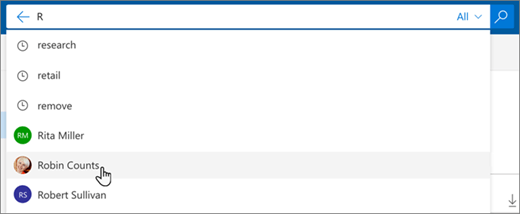
在“搜索”框中开始键入名称。 从“搜索”框下方的列表中选择建议的人员,或按 Enter 查看更多结果。
选中搜索结果中的联系人时,将看到与该联系人相关的电子邮件列表。
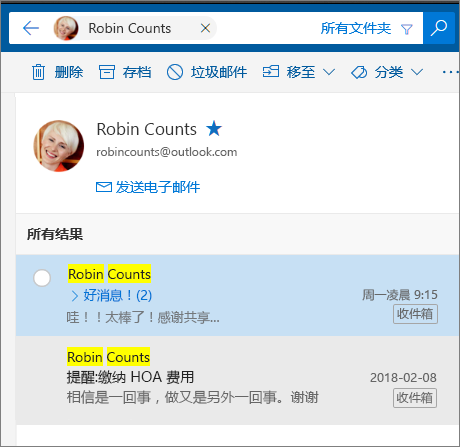
若要向联系人发送邮件,请在该联系人的姓名下方选择“发送电子邮件”。 若要将联系人添加到 收藏夹,请选择联系人姓名旁边的“
 ”。
”。
查找来自收藏联系人的电子邮件
如果经常搜索来自相同人员的电子邮件,可以将其添加到“收藏夹”。 若要将联系人添加到 收藏夹,请搜索该联系人,在搜索结果中选择其姓名,然后选择联系人姓名下的 “更多选项...” ,然后选择 “添加到收藏夹”。
若要查看来自此人的所有电子邮件,请在左侧窗格中“收藏夹”下方选择其姓名。
在“邮件”中优化搜索
搜索收件箱时,Outlook.com 默认搜索“所有文件夹”。 使用搜索框中的筛选器可搜索特定文件夹,例如“已删除邮件”或“已发送邮件”。
在“联系人”中搜索
还可以使用 People 中的“搜索联系人、目录和组”框查找联系人。
- 在 “搜索联系人、目录和组 ”框中,键入要搜索的人员、组或资源的名称。
- 如果所需的联系人未显示在建议列表中,请按 Enter 查看完整的搜索结果。
- 通过选择结果列表顶部的“ 筛选 ”来优化搜索。
- 完成搜索后,选择搜索框中的后退箭头,或在左侧导航窗格中选择任意文件夹退出搜索。
使用高级查询搜索优化结果
可使用“高级查询搜索”(AQS) 优化搜索结果。 在搜索框中键入下表中的 AQS 关键字,后跟冒号和搜索对象。 例如,若要查找主题包含“报告”的邮件,请在 Outlook.com beta 版的“搜索”框中输入 subject:report。
| AQS 关键字 | 说明 | 示例 |
|---|---|---|
| 发件人 | 搜索“发件人”字段。 | From:谢媛 |
| 若要 | 搜索“收件人”字段。 | To:谢媛 |
| 抄送 | 搜索“抄送”字段。 | Cc:谢媛 |
| 密件抄送 | 搜索“密件抄送”字段。 | Bcc:谢媛 |
| 参与者 | 搜索“收件人”、“抄送”和“密件抄送”字段。 | Participants:谢媛 |
| 主题 | 搜索主题。 | 主题:report |
| 正文或内容 | 搜索邮件正文。 | 身体:report |
| 已发送 | 搜索邮件发送日期。 可以搜索特定日期,也可以使用两点 (..) 分隔的日期范围。 还可以搜索相对日期:今天、明天、昨天、本周、下个月、上周、上个月。 可以搜索星期日期和月份。 重要:日期搜索必须采用月/日/年格式输入:MM/DD/YYYY。 |
Sent:2017/01/01 |
| 接收时间 | 搜索邮件接收时间。 可以使用与“发送时间”相同的搜索词。 | Received:2017/01/01 |
| 类别 | 搜索“类别”字段。 | 类别:reports |
| HasAttachment:yes | 搜索 HasAttachment:yes 仅返回带附件的电子邮件。 若要进一步指定要搜索的电子邮件,可将邮件中的词或名称与搜索关键字搭配使用。 例如,蓝色 hasattachment:yes 仅返回其中包含“蓝色”这个词且带有附件的电子邮件。 |
report HasAttachment:yes |
| HasAttachment:no | 搜索 HasAttachment:no 仅返回不带附件的电子邮件。 |
report HasAttachment:no |
| IsFlagged:yes | 搜索 IsFlagged:yes 仅返回带标记的电子邮件。 |
report IsFlagged:yes |
| IsFlagged:no | 搜索 IsFlagged:no 仅返回不带标记的电子邮件。 |
report IsFlagged:no |
使用 AQS 时,可以使用多个搜索术语进行搜索,包括 any、all 或 exact 短语。
-
Subject:
product plan将在主题中找到包含“product”或“plan”的任何消息。 -
Subject:
(product plan)将在主题中找到包含“product”和“plan”的任何消息。 -
Subject:
"product plan"将在主题中找到包含短语“产品计划”的任何消息。
也可使用 AND 或 OR 通过多个搜索术语进行搜索。 例如,可以通过在搜索框中输入 From:Jerri AND Subject:report 来搜索来自 Jerri 的邮件,这些邮件在主题中包含“report”。
搜索提示和技巧
通过使用这些提示和技巧,可定义更精确的搜索。
- 关键字搜索不区分大小写。 例如,
cat和CAT返回相同的结果。 - 在 : 表达式上propertyvalue搜索时,不要在冒号后放置空格。 如果存在空格,将对预期值进行全文搜索。 例如:toJerriFrye搜索“JerriFrye”作为关键字 (keyword) ,而不是搜索发送到 JerriFrye 的消息。 若要搜索发送到 JerriFrye 的消息,请输入 to:JerriFrye。
- 两个关键字或两个 property:value 表达式之间的空格与使用 AND 相同。 例如, from:"Jerri Frye"subject:
reorganization返回 Jerri Frye 发送的主题行中包含单词reorganization的所有消息。 - 在搜索收件人属性(如收件人、发件人或抄送)时,可以使用 SMTP 地址、别名或显示名称来表示收件人。 例如,可以使用 JerriFrye@contoso.com、 JerriFrye或 "JerriFrye"。
- 只能使用后缀通配符搜索,例如 或 cat*set*。 不支持前缀通配符搜索 (*cat) 或子字符串通配符搜索 (*cat*) 。
- 搜索属性时,若搜索值由多个词组成,请使用双引号 (" ")。 例如, subject:budget Q1 返回在主题行和 Q1 中包含预算的消息,该消息位于邮件的任意位置或任何消息属性中。 使用 subject:"budget Q1" 返回主题行中任意位置包含 预算 Q1 的所有消息。
- 若要从搜索结果中排除带有某个属性值标记的内容,可在属性名称前面添加减号 (-)。 例如, -from:"Jerri Frye" 将排除 Jerri Frye 发送的任何消息。
是否仍需要帮助?

|
若要获取 Outlook.com 支持,请点击或 单击此处或选择 菜单栏上的 “帮助 ”,然后输入查询。 如果自助服务无法解决问题,请向下滚动到“仍需要帮助?”,然后选择“是”。 如果上述步骤不起作用或无法登录,请点击或 单击此处。 |
|---|---|

|
有关Microsoft帐户和订阅的其他帮助,请访问 帐户 & 计费帮助。 |

|
若要获取帮助并排查其他Microsoft产品和服务问题, 请在此处输入问题。 |

|
在 Outlook.com 社区中发布问题、关注讨论并分享知识。 |
想要提交功能请求?

|
请向我们发送你的反馈,以帮助我们在将来的更新中确定新功能的优先次序。 有关详细信息,请参阅 如何提供有关 Microsoft Office 的反馈。 |
|---|