
我们使用日历来跟踪即将发生的事件、约会和会议。 如果记得向日历添加项目,但忘记了添加的内容和日期,请不要担心。 可以在Outlook 网页版中搜索日历以查找该项目。

注意
如果说明与你看到的说明不一致,则可能使用的是较旧版本的 Outlook 网页版。 请尝试参阅经典 Outlook 网页版说明。
在日历中搜索项目
查看一个或多个日历时,可使用关键字或短语搜索项目。
- 登录 Outlook 网页版。
- 在页面底部,选择Calendar
 。
。 - 在“搜索”框中,键入字词或短语。 例如,可以输入字词“假期”或如“部门会议”等短语。
- 按 Enter 或选择放大镜以进行搜索。
Outlook 网页版搜索当前选择的所有日历。 可以使用搜索框中的筛选器来调整要搜索的时间范围或日历。
搜索结果将以列表形式显示。 选择列表中的任何事件以在阅读窗格中查看该事件。
注意
要取消选中搜索框并返回到标准日历视图,请选择搜索框旁边的返回箭头,或单击左侧导航菜单中的任何内容。
有关日历搜索的更多信息
日历搜索在“事件详细信息”窗体中查找以下字段:
- 主题
- 位置
- 正文(即您输入备注的位置)
- 附件
- 组织者(即发送会议邀请的人员)
- 与会者(即受邀参加会议的人员)
经典 Outlook 网页版的说明
在日历中搜索项目
查看日历时,可以使用字词、人名或短语搜索项目。 搜索将检查该日历中任何位置的所搜索词。 如果有多个日历处于打开状态,则搜索将集中在当前选定的日历上。
登录到 Outlook 网页版,然后转到 Calendar。

在“搜索日历”框中,键入字词、人名或短语。 例如,可以输入字词“假期”、同事姓名或如“部门会议”等短语。
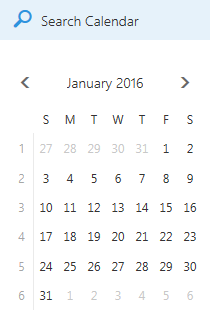
按 Enter 或选择“搜索”Calendar
 。
。
搜索结果将以列表形式显示。 选择列表中的任何事件以在阅读窗格中查看该事件。
注意
若要清除搜索框并返回到标准日历视图,请选择搜索框旁边的  ”。
”。
有关日历搜索的更多信息
日历搜索在“事件详细信息”窗体中查找以下字段:
- 主题
- 位置
- 正文(即您输入备注的位置)
- 组织者(即发送会议邀请的人员)
- 与会者(即受邀参加会议的人员)
- 类别
只要开始在“搜索日历”框中键入内容,就会出现与输入字符匹配的相关人员的列表。 可以打开并查看列表中属于组织的任何人的日历。
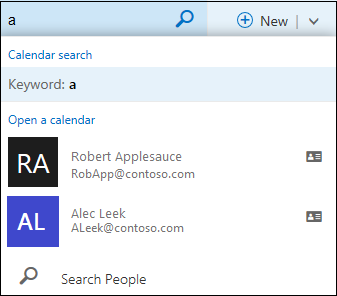
基于搜索框中输入的字符,下拉列表的大小会随之增大或减小。 如果字符无法与人员匹配,则列表将消失且结果会显示在标准列表视图中。