

重要
对旧版Outlook for Mac的支持将于 2026 年 10 月结束。 对旧版Outlook for Mac的持续支持将取决于 Microsoft 365、Office 或 Outlook 许可证。 有关详细信息,请转到终止对旧Outlook for Mac的支持。
如果需要保护电子邮件的隐私,请对其进行加密。 在 Outlook 中加密电子邮件意味着电子邮件已从可读纯文本转换为乱码密码文本。 只有具有与用于加密邮件的公钥匹配的私钥的收件人才能破译邮件以供阅读。 但是,任何没有相应私钥的收件人都会看到难以理解的文本。
电子邮件中的数字签名可帮助收件人验证你是否是可信发件人,是否不是冒名顶替者。 若要使用数字签名,发件人和收件人都必须具有支持相同加密类型的邮件应用程序。
Outlook 支持两个加密选项:
- S/MIME 加密 - 若要使用 S/MIME 加密,发件人和收件人必须具有支持 S/MIME 标准的邮件应用程序。 Outlook 支持 S/MIME 标准。
- Microsoft 365 邮件加密 (信息权限管理) - 若要使用 Microsoft 365 邮件加密,发件人必须具有 Microsoft 365 邮件加密,该加密包含在 Office 365 企业版 E3 许可证中。
注意
若要使用加密,你的帐户必须具有符合条件的 Microsoft 365 订阅。 比较所有Microsoft 365 计划。
在 Outlook for Mac 中发送数字签名的消息
在开始此过程之前,必须已将证书添加到计算机上的密钥链。 有关如何向证书颁发机构请求数字证书的信息,请参阅 查找数字 ID 或数字签名服务和Mac 帮助。
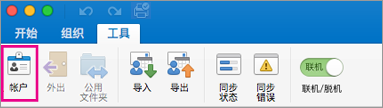
选择 “Outlook ”,然后选择“ 帐户”。
选择要从中发送加密消息的帐户,然后选择“ 安全性”。
在 “证书”中,选择要使用的证书。 你只会看到已添加到 Mac OSX 用户帐户的密钥链的证书,以及那些对数字签名或加密有效的证书。 若要详细了解如何将证书添加到密钥链,请参阅 Mac 帮助。
选择以下任一项:
如果要确保所有收件人都可以打开数字签名的邮件,即使他们没有 S/MIME 邮件应用程序并且无法验证证书,也可以以明文形式发送数字签名的邮件。
如果要允许收件人向你发送加密邮件,请将我的证书包含在已签名邮件中,请确保已选择签名和加密证书。选择 “确定”,然后关闭“ 帐户 ”对话框。
在邮件中,选择“ 查看更多项目
 然后选择“ S/MIME>添加数字签名”。
提示
如果在“查看更多项目”下看不到“S/MIME
,选择“可自定义工具栏”,并将 S/MIME 添加到工具栏。完成撰写邮件。
在 Outlook for Mac 中使用 S/MIME 发送加密邮件
在开始此过程之前,必须先将证书添加到计算机上的密钥链。 有关如何向证书颁发机构请求数字证书的信息,请参阅 查找数字 ID 或数字签名服务和Mac 帮助。 还必须在 Outlook 中保存每个收件人的证书的副本以及联系人的条目。
如果收件人列在全局地址列表 (MICROSOFT EXCHANGE SERVER使用的 GAL) ,则收件人的证书将发布到目录服务,并与其他联系信息一起可供你使用。
选择 “Outlook ”,然后选择“ 帐户”。
选择要从中发送加密消息的帐户,然后选择“ 安全性”。
在 “证书”中,选择要使用的证书。 你只会看到已添加到 Mac OSX 用户帐户的密钥链的证书,以及那些对数字签名或加密有效的证书。 若要详细了解如何将证书添加到密钥链,请参阅 Mac 帮助。
选择 “确定”,然后关闭“ 帐户 ”对话框。
在邮件中,选择“ 查看更多项目
然后选择“使用 S/MIME>进行 S/MIME 加密”。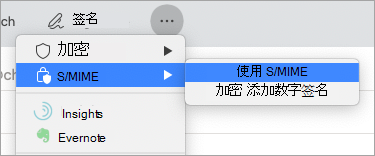
提示
如果在“查看更多项目”下看不到“S/MIME,选择“可自定义工具栏”,并将 S/MIME 添加到工具栏。
6. 完成撰写邮件。
注意
发送加密邮件时,收件人的证书用于加密收件人收到的邮件副本。 你的证书用于加密保存到 Outlook 中你的“已发送邮件”或“草稿”文件夹中的副本。
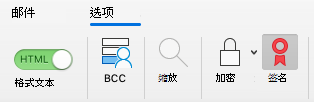
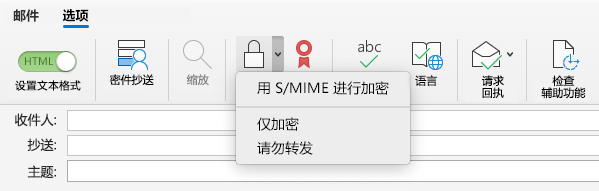
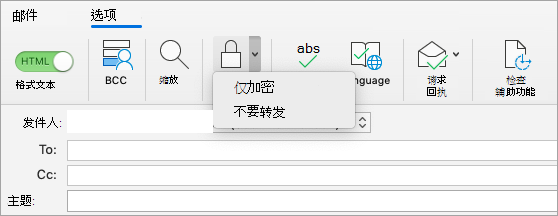
有关数字签名、加密和证书身份验证的详细信息
下面是有关Outlook for Mac中的数字签名、加密和证书身份验证的一些信息和提示。
| 术语 | 定义 |
|---|---|
| 证书 | 选择要用于数字签名的证书。 在“ 证书 ”弹出菜单中选择“选择 证书 ”之前,必须先将证书添加到计算机上的密钥链。 有关如何向证书颁发机构请求数字证书的信息,请参阅 Mac 帮助。 |
| 签名算法 | 一种帮助保护数字签名的完整性的方法。 Outlook 可以使用下列任意算法创建数字签名:SHA-512、SHA-384、SHA-256 和 SHA-1。 这四种算法中,SHA-1 与其他 S/MIME 应用程序的兼容性最好,而 SHA-512 最安全。 |
| 给待发邮件签名 | 如果要在默认情况下为所有待发邮件进行数字签名,请选择此选项。 |
| 以明文方式发送带有数字签名的邮件 | 如果希望所有收件人都可以阅读邮件的内容,请选择此选项。 这包括没有 S/MIME 邮件应用程序的收件人。 未安装 S/MIME 邮件应用程序的收件人可以阅读明文邮件,但是不能验证数字签名。 |
| 在签名邮件中包含我的证书 | 如果希望收件人可以向你发送加密邮件,请选择此选项。 |
加密设置
| 术语 | 定义 |
|---|---|
| 证书 | 选择希望其他人用于向你发送加密邮件的证书。 Outlook 还将加密证书用于存储在 “已发送邮件 ”和“草稿”文件夹中 的 加密邮件。 在“ 证书 ”弹出菜单中选择“选择 证书 ”之前,必须先将证书添加到计算机上的密钥链。 有关如何向证书颁发机构请求数字证书的信息,请参阅 Mac 帮助。 |
| 加密算法 | 一种用于加密邮件及其附件的方法。 Outlook 可以使用下列任意算法加密邮件:AES-256、AES-192、AES-128 和 3DES。 这四种算法中,3DES 与其他 S/MIME 应用程序的兼容性最好,而 AES-256 最安全。 |
| 加密待发邮件 | 如果要在默认情况下加密所有待发邮件,请选择此选项。 |
证书身份验证(仅适用于 Exchange 帐户)
| 术语 | 定义 |
|---|---|
| 客户端证书 | 选择要用于执行证书身份验证的证书。 在“证书”菜单中选择“选择证书”之前,必须先将证书添加到计算机上的密钥链。 有关如何向证书颁发机构请求数字证书的信息,请参阅 Mac 帮助。 |