
发送时间敏感型邮件时,请设置到期日期,以便收件人不会在截止时间过后浪费时间做出响应。
- 单击“选项”。
- 在“ 更多选项” 组中,单击功能区上的“ 消息选项 ”对话框启动
 。
。
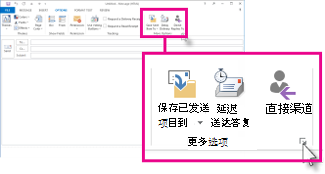
- 在“传递选项”下,检查“过期”,然后选择日期和时间。
过期日期过后,邮件在邮件列表中仍可见,并带有删除线。 它仍然可以打开,但删除线提供了消息已过期或不再相关的视觉线索。
从收件箱中删除过期的邮件
如果已收到一封或多封已过期且显示在邮件列表中并带有删除线的邮件,则可以通过选择邮件并单击功能区上的“删除”或按键盘上的“删除”键将其删除。 无法自动删除过期的邮件。
向发送的所有邮件添加到期日期
可以将 Outlook 设置为在邮件发送后自动添加一些天数的到期日期。
- 选择“文件”>“选项”。
- 在左窗格中选择“ 邮件 ”。
- 向下滚动到 “发送消息”。
- 选中“ 将邮件标记为在此多天后过期 ”框,并输入介于 1 到 99 之间的天数。
- 单击“确定”。
为收到的邮件设置到期日期
可以为收到的邮件设置到期日期。
- 双击打开邮件。 不能从阅读窗格设置到期日期。
- 选择“ 文件>属性”。
- 在“传递选项”下,检查“过期时间”框,然后选择邮件到期的日期和时间。
- 单击“ 关闭”,然后单击邮件左上角的“ 保存 ”按钮以保存到期日期。