
注意
本文仅适用于中国的由世纪互联运营的 Microsoft 365。
在 Outlook for Android 应用中设置电子邮件


如果这是你的第一次 ,请点击“开始使用 ”。
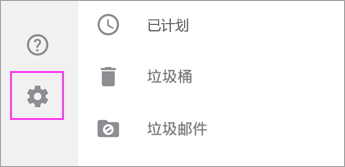
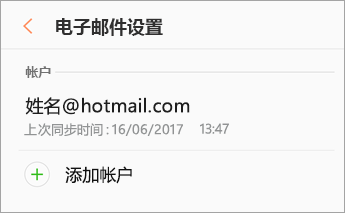
或者,转到“设置”“>添加帐户>”“添加Email帐户”。
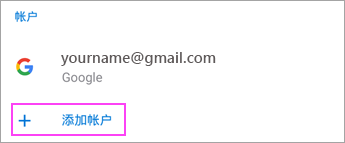
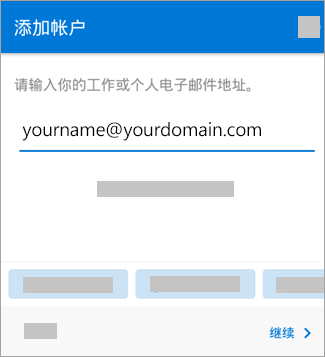
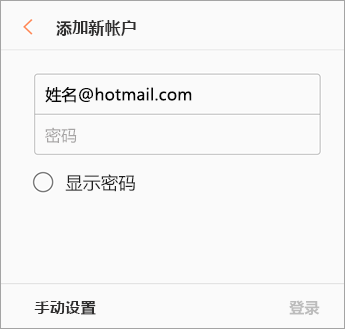
输入完整的电子邮件地址,然后点击“继续”。
注意
如果系统提示输入服务器设置信息,可能需要手动设置或使用 IMAP 或 POP。 有关详细信息,请参阅下面的服务器设置帮助部分。
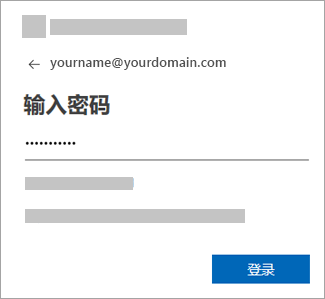
输入电子邮件帐户密码并点击“登录 ”或“下一步”。
注意
登录屏幕的外观可能不同,具体取决于电子邮件提供商。
Outlook 可能会请求访问你的日历、联系人等的权限。点击 “是” 或 “允许”。
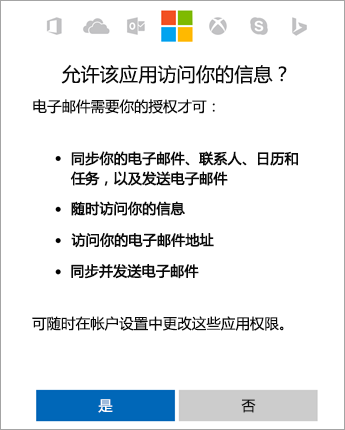
现在,你已准备好使用 Outlook for Android!

在内置 Android 应用中设置电子邮件
Android 的外观可能会有所不同,因此请使用这些步骤作为指南,或咨询制造商针对特定设备的帮助。 如果要在内置应用中设置,请参阅下面的 Android 内置应用部分。
将 Gmail 应用更新到最新版本:
- 在手机上打开 Google Play 应用商店应用。
- 在搜索栏中输入“Gmail”,然后选择“更新”。
注意
如果更新选项不可用,则表示已为最新版本。
安装更新后,点击 Gmail 应用图标将其打开。
点击左上角>的“设置”>“添加帐户>Exchange 和 Microsoft 365”中的菜单图标。
重要
除非只想同步电子邮件, 否则请勿 选择“Outlook、Hotmail 和 Live”。
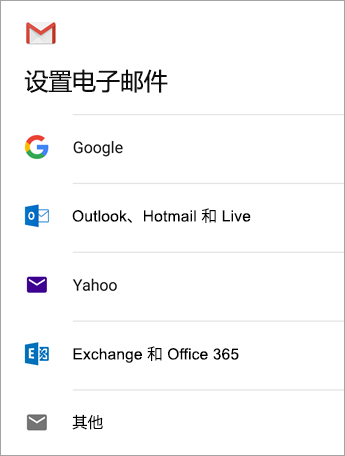
输入完整的电子邮件地址,然后点击“下一步”。
输入密码,然后点击“下一步”。
注意
如果系统提示输入服务器设置信息,可能需要手动设置或使用 IMAP 或 POP。 有关详细信息,请参阅下面的服务器设置帮助部分。
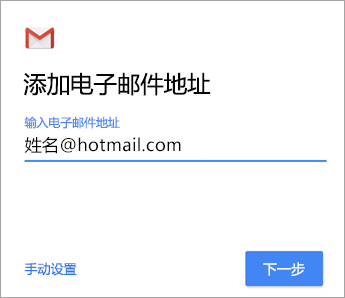
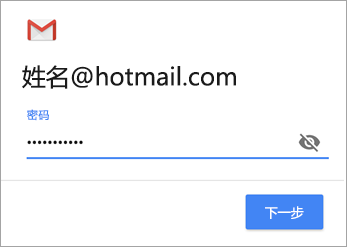
按照系统显示的提示进行操作,包括安全权限提示。 系统还可能会要求你设置同步设置和显示名称。
如果使用 Microsoft 365 商业版,系统可能还会要求你提供额外的安全控制。 在这种情况下,请选择“激活”。
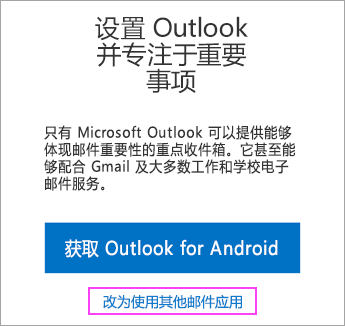
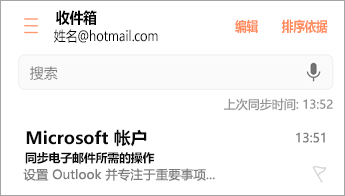
转到收件箱。 如果收到一封标有“同步必需的操作”的电子邮件,请打开它并点击“改用其他邮件应用”。
如果未看到此消息并且电子邮件正在同步,请跳过此步骤。
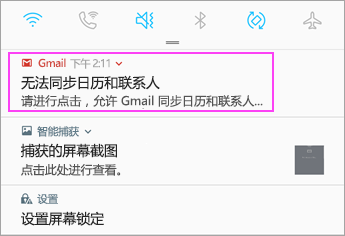
通过从屏幕顶部向下滑动,拉下 Android 通知栏。
如果看到显示“无法同步日历和联系人”的通知,请点击该通知。 然后点击“允许”,授予访问权限,同步完成!
注意
如果未出现同步错误通知,则一切准备就绪!
服务器设置帮助
手动设置由世纪互联运营的 Microsoft 365
为应用完成上述步骤以添加新帐户。 请务必选择 Exchange 作为帐户类型。
当系统提示输入服务器设置时,请输入以下内容(如果可用):
对于服务器设置,请进行以下设置(如果可用):
接收服务器设置
-
域\用户名
确保显示完整的电子邮件地址。 例如,yourname@contoso.cn。 -
密码
使用用于访问电子邮件的密码。 -
服务器
对由世纪互联运营的 Microsoft 365 个帐户使用 partner.outlook.cn 。 -
端口
使用 443 或 993。 -
安全类型
选择 “SSL/TLS ”或确保选中“ 使用安全连接 (SSL) ”复选框,然后点击“ 下一步”。
发送 SMTP 服务器设置
-
SMTP 服务器
对由世纪互联运营的 Microsoft 365 个帐户使用 smtp.office365.cn 。 -
安全类型
选择 “TLS”。 -
端口号
输入 587。 点击“下一步”。
-
域\用户名
按照系统显示的提示进行操作,包括安全权限提示。 系统还可能会要求你设置同步设置和显示名称。
系统可能还会要求你提供额外的安全控制。 在这种情况下,请选择 “激活” 或 “允许”。
IMAP 或 POP 设置
可将电子邮件帐户手动设置为使用 IMAP(而不是 Exchange ActiveSync)。 这意味着仅将电子邮件同步到手机,而不包括日历或联系人。
在手机上启动电子邮件程序,然后选择 IMAP 或 POP 选项以添加帐户。 如果你有由世纪互联运营的 Microsoft 365 帐户,请输入以下内容。 如果未使用 Microsoft 365,请在下方找到服务器设置。
Email地址:这是完整的电子邮件地址, (例如 tony@contoso.cn ,) 。
用户名:用户名是完整的电子邮件地址, (例如 tony@contoso.cn ,) 。
密码:这是您的电子邮件帐户的密码。
服务器设置:以下是你的接收和发送服务器设置。 请选择 POP3 或 IMAP4。
接收服务器设置:
POP3 服务器名称:partner.outlook.cn
IMAP4 服务器名称:partner.outlook.cn
端口:995
加密:SSL
发送服务器设置:
SMTP 服务器名称:smtp.office365.cn
端口:587
加密:TLS
查找Exchange ActiveSync服务器名称
如果您的电子邮件程序无法自动查找您的 Exchange ActiveSync 服务器名称,您可能需要手动查找。
如果要连接到 Microsoft 365 电子邮件,请使用 partner.outlook.cn 作为Exchange ActiveSync服务器名称。 如果使用最新版本的 Microsoft 365,则可以使用Exchange ActiveSync服务器名称 partner.outlook.cn。
如果未使用 Microsoft 365,或者不确定是否使用的是最新版本的 Microsoft 365,请按照以下步骤查找Exchange ActiveSync服务器名称。 按照以下步骤确定Exchange ActiveSync服务器名称。
- 使用 Outlook Web App 来登录到你的帐户。
- 在Outlook Web App工具栏上,单击“
 >“邮件>POP 和 IMAP”。
注意
虽然未设置 POP3 或 IMAP 帐户,但将使用 POP 服务器名称来确定Exchange ActiveSync服务器名称。
- 在“POP 和 IMAP 访问设置”页面上“POP 设置”下,查找“服务器名称”的值。
- 如果服务器名称显示 partner.outlook.cn,则表示Microsoft 365 帐户位于最新版本的 Microsoft 365 上,可以使用 partner.outlook.cn 作为Exchange ActiveSync服务器名称。
- 如果服务器名称值的格式为 podxxxxx。partner.outlook.cn,Microsoft 365 或其他Exchange Online帐户尚未使用最新版本的 Microsoft 365,并且可以使用 m.partner.outlook.cn 作为Exchange ActiveSync服务器名称。
- 如果“服务器名称”值包括组织的名称(例如,pop.contoso.com),则在登录到 Outlook 网页版时,浏览器的地址栏中会包含Exchange ActiveSync服务器名称,但没有前导 https:// 和尾随 /owa。 例如,如果用于访问 Outlook 网页版的地址 https://mail.contoso.cn/owa,则 mail.contoso.cn Exchange ActiveSync服务器名称。