

注意
本主题仅适用于由世纪互联运营的 Microsoft 365。
可以使用 Apple Store 或内置 iOS 邮件应用中提供的 Outlook for iOS 应用设置电子邮件帐户。
使用 Outlook for iOS 设置电子邮件


打开左上角的折叠菜单。
注意
第一次使用 Outlook for iOS? 只需点击“ 开始使用”。
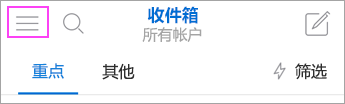
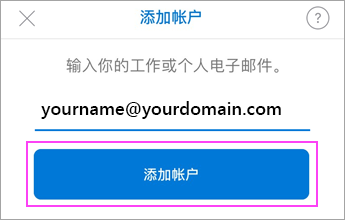
点击“设置 >”“添加帐户>Email帐户”。
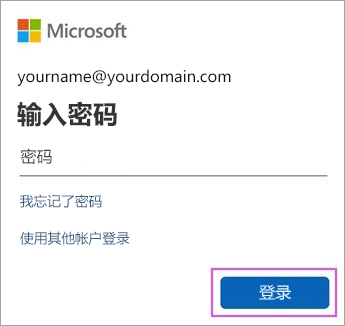
输入电子邮件帐户密码并点击“登录”。
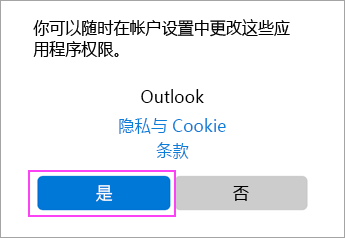
点击“是”或“允许”,授予 Outlook 同步日历、联系人等的权限。
轻扫简介,即可使用 Outlook for iOS!

使用 iOS 邮件应用设置电子邮件
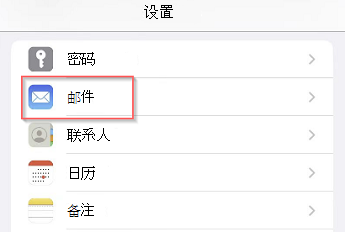
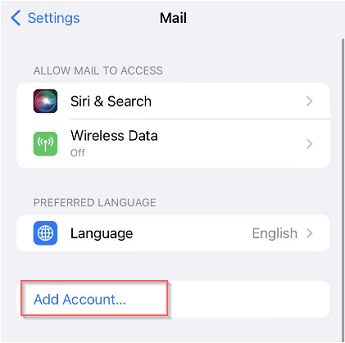
转到设备的 “设置”,向下滚动并选择“ 邮件>帐户>添加帐户”。
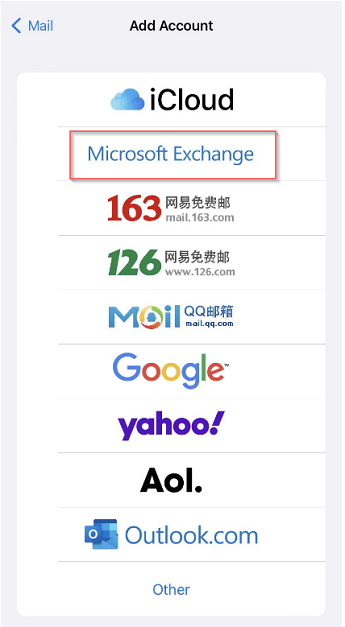
选择“Exchange”。
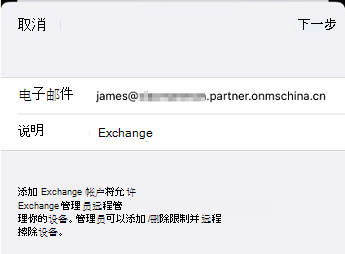
输入Microsoft 365 电子邮件地址和帐户说明。 选择“下一步”。
注意
你的电子邮件地址应是你的Microsoft 365 商业帐户或学校帐户。 例如 you@contoso.cn。
选择“ 登录”。
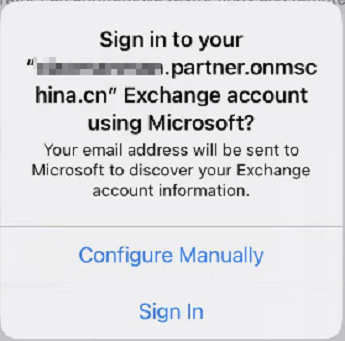
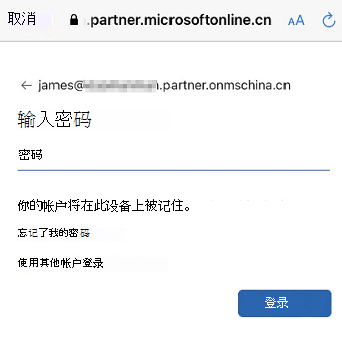
输入与你的电子邮件帐户相关联的密码。 选择“ 登录”。
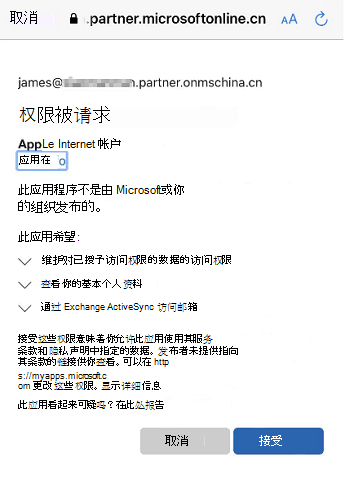
邮件应用可能会请求特定权限。 选择“接受”。
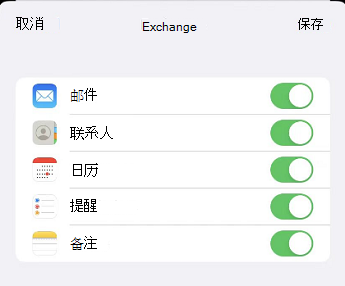
选择要与 iOS 设备同步的服务,然后选择“ 保存”。 这样就完成了!
由世纪互联运营的 Microsoft 365的服务器设置
如果你使用的是由世纪互联运营的 Microsoft 365 帐户,并且系统提示你手动输入设置,或者你需要 IMAP 或 POP 的服务器设置,请使用以下方法(如果可用):
接收服务器设置
-
域\用户名
确保显示完整的电子邮件地址。 例如,yourname@contoso.cn。 -
密码
使用用于访问电子邮件的密码。 -
服务器
对由世纪互联运营的 Microsoft 365 个帐户使用 partner.outlook.cn 。 -
端口
使用 443 或 993。 -
安全类型
选择 “SSL/TLS ”或确保选中“ 使用安全连接 (SSL) ”复选框,然后点击“ 下一步”。
发送 SMTP 服务器设置
-
SMTP 服务器
对由世纪互联运营的 Microsoft 365 个帐户使用 smtp.office365.cn 。 -
安全类型
选择 “TLS”。 -
端口号
输入 587。 点击“下一步”。
注意
如果要设置基于 Exchange 的帐户,但不知道Exchange Server的名称,可以使用下面的扩展器查找Exchange ActiveSync。
查找Exchange ActiveSync服务器名称
如果您的电子邮件程序无法自动查找您的 Exchange ActiveSync 服务器名称,您可能需要手动查找。
如果要连接到 Microsoft 365 电子邮件,请使用 partner.outlook.cn 作为Exchange ActiveSync服务器名称。 如果使用最新版本的 Microsoft 365,则可以使用Exchange ActiveSync服务器名称 partner.outlook.cn。
如果未使用 Microsoft 365,或者不确定是否使用的是最新版本的 Microsoft 365,请按照以下步骤查找Exchange ActiveSync服务器名称。 按照以下步骤确定Exchange ActiveSync服务器名称。
- 使用 Outlook Web App 来登录到你的帐户。
- 在Outlook Web App工具栏上,单击“设置
 >邮件>POP 和 IMAP”。
注意
虽然未设置 POP3 或 IMAP 帐户,但将使用 POP 服务器名称来确定Exchange ActiveSync服务器名称。
- 在“POP 和 IMAP 访问设置”页面上“POP 设置”下,查找“服务器名称”的值。
- 如果服务器名称显示 partner.outlook.cn,则表示Microsoft 365 帐户位于最新版本的 Microsoft 365 上,可以使用 partner.outlook.cn 作为Exchange ActiveSync服务器名称。
- 如果服务器名称值的格式为 podxxxxx。partner.outlook.cn,Microsoft 365 或其他Exchange Online帐户尚未使用最新版本的 Microsoft 365,并且可以使用 m.partner.outlook.cn 作为Exchange ActiveSync服务器名称。
- 如果“服务器名称”值包括组织的名称(例如,pop.contoso.com),则在登录到 Outlook 网页版时,浏览器的地址栏中会包含Exchange ActiveSync服务器名称,但没有前导 https:// 和尾随 /owa。 例如,如果用于访问 Outlook 网页版的地址 https://mail.contoso.cn/owa,则 mail.contoso.cn Exchange ActiveSync服务器名称。