
Microsoft Outlook 使用计算机的国家/地区设置来确定时间的显示方式。
例如,在月视图中的 Calendar,如果使用美国的默认设置,Outlook 将显示 12 小时制。 下午 12:59 后,时间显示为下午 1 点。其他国家/地区使用 24 小时制。
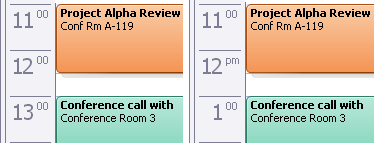
可以更改时钟在显示器中的显示方式。 但是,更改此显示是操作系统提供的一个选项,而不是 Outlook。
更改 Windows 中的时间设置
你正在使用哪个版本的 Windows?
Windows 10
启动控制面板,然后在“时钟、语言和区域”下,单击“更改日期、时间或数字格式”。
在“ 格式 ”选项卡上的 “日期和时间格式”下,执行以下操作之一:
- 若要更改为 24 小时格式,请在“ 短时间 ”下拉列表中选择“ HH:mm ”,然后在“ 长时间 ”下拉列表中选择“ HH:mm:ss”。
- 若要更改为 12 小时格式,请在“ 短时间 ”下拉列表中选择 “h:mm:tt” ,在“ 长时间 ”下拉列表中选择 “h:mm:ss:tt”。
单击“ 应用 ”,然后单击“ 确定”。
Windows 11
启动控制面板,然后在“时钟和区域”下,单击“更改日期、时间或数字格式”。
在“ 格式 ”选项卡上的 “日期和时间格式”下,执行以下操作之一:
- 若要更改为 24 小时格式,请在“ 短时间 ”下拉列表中选择“ HH:mm ”,然后在“ 长时间 ”下拉列表中选择“ HH:mm:ss”。
- 若要更改为 12 小时格式,请在“ 短时间 ”下拉列表中选择 “h:mm:tt” ,在“ 长时间 ”下拉列表中选择 “h:mm:ss:tt”。
单击“ 应用 ”,然后单击“ 确定”。
Windows 8
启动控制面板,然后在“时钟、语言和区域”下,单击“更改日期、时间或数字格式”。
在“ 格式 ”选项卡上的 “日期和时间格式”下,执行以下操作之一:
- 若要更改为 24 小时格式,请在“ 短时间 ”下拉列表中选择“ HH:mm ”,然后在“ 长时间 ”下拉列表中选择“ HH:mm:ss”。
- 若要更改为 12 小时格式,请在“ 短时间 ”下拉列表中选择 “h:mm:tt” ,在“ 长时间 ”下拉列表中选择 “h:mm:ss:tt”。
单击“ 应用 ”,然后单击“ 确定”。
Windows 7
在 Windows 中,单击“ 开始
 ”按钮。
”按钮。单击“控制面板”,然后单击“时钟”、“语言”和“区域”。
在“ 区域和语言”下,单击“ 更改日期、时间或数字格式”。
在“ 格式 ”选项卡上的 “日期和时间格式”下,执行下列操作之一:
- 若要更改为 24 小时格式,请在“ 短时间 ”下拉列表中选择“ HH:mm ”,然后在“ 长时间 ”下拉列表中选择“ HH:mm:ss”。
- 若要更改为 12 小时格式,请在“ 短时间 ”下拉列表中选择 “h:mm:tt” ,在“ 长时间 ”下拉列表中选择 “h:mm:ss:tt”。
单击“ 应用 ”,然后单击“ 确定”。
Windows Vista
在 Windows 中,单击“ 开始
”按钮。单击“控制面板”,然后单击“时钟”、“语言”和“区域”。
注意
如果在经典视图中使用控制面板,请双击“区域和语言选项”,然后跳到步骤 3。
单击“ 区域和语言选项”。
单击“ 自定义此格式”。
在“ 时间 ”选项卡上,执行下列操作之一:
- 对于 24 小时制,将 时间格式 更改为 HH:mm:ss 。
- 对于 12 小时制,将 时间格式 更改为 hh:mm:ss tt 。