

使用“任务”文件夹来跟踪需要完成但又不一定要放到日历上的事项。
Outlook Web App 中的任务概述
在 Outlook Web App 中查看任务
- 在 Web 浏览器中使用组织电子邮件管理者提供的 URL 登录到 Outlook Web App。 输入用户名和密码,然后选择“登录”。
- 在页面顶部,选择应用启动器
 ,然后选择 “任务”。
“任务”中的显示内容
除了您创建的任务之外,您所标记的任何邮件也都将出现在“任务”文件夹中。
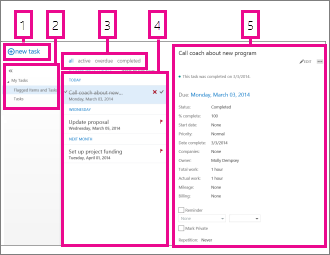
- 单击
 创建一个新任务。
 - 使用此列来查看“已标记项目和任务”,或者仅查看“任务”。
- 筛选器。 根据要查看的项目来选择筛选器。 仅当您选择“全部”时,才会显示没有关联日期以及没有完成的任务和标记项目。
- 符合当前筛选条件的项目列表。 单击任何项目以在阅读窗格中对其进行查看。 您可以使用列表视图中的控件对项目状态作出更改。 例如,您可以将任务标记为完成,或者从邮件删除标记。
- 阅读窗格将显示您所选定的项目的内容。 您可以使用顶角处的控件来对项目(如果其为任务)作出更改。 若为邮件,这些控件将与您阅读邮件时所看到的控件相同。
注意
根据您组织的设置,“任务”可能不可用。
在单独窗口中打开任务
默认情况下,您将在阅读窗格中阅读和创建任务,但您并非始终需要如此。 有时您需要能够在单独窗口中查看或编辑任务。
当您创建新任务或编辑现有任务时,您可以通过单击邮件顶角处的弹出图标  来在新窗口中弹出邮件。
要在单独窗口中打开您查看的任务,请单击展开的菜单图标  并选择“在单独窗口中打开”。
“任务”列表
“任务”包含您所创建的任务以及标记的邮件。
- 您可以通过使用文件夹列表来在查看“已标记项目和任务”和只是“任务”之间切换。
- 您还可以使用任务列表顶部的筛选器来进一步选择要查看哪些项目:“全部”、“活动”、“过期”和“已完成”。
- 您可以使用任务列表中的图标来完成一些快速任务。 单击
 以删除任务。 单击
  或
或  以将任务标记为已完成。 要将已完成的任务标记为未完成,请单击
  。 要更改与标记关联的日期或将项目标记为已完成,请对其右键单击。
创建任务
要创建新任务,请单击 ”。 此操作将在阅读窗格中打开一个简单的任务窗体。
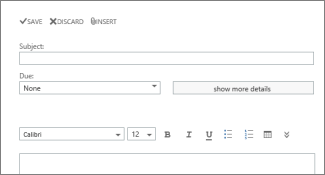
要获得更多详细信息,请单击“显示更多详细信息”。
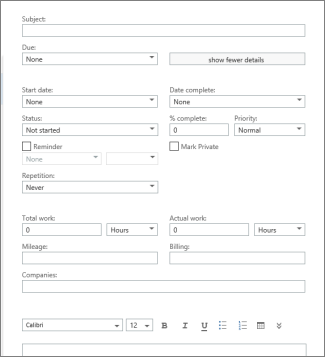
完成后,单击 “保存”以保存更改或者单击  “放弃”以取消。
编辑任务
要编辑任务,请在列表视图中选择任务,然后单击阅读窗格中的  “编辑”。 完成后,单击 “保存”以保存更改或者单击 “放弃”以取消。
已标记邮件将与您查看邮件时看起来一样。 您可以从“任务”内部对其进行响应。 可以通过右键单击任务列表中的 标志然后单击所需的值来更改其标志状态。
当您编辑任务时,您可以单击“更多”菜单 以查看可执行的其他操作。 单击它可查看选项以删除、添加类别或将任务标记为已完成。