
计划日历事件或会议
- 选择 Calendar
 。
- 选择“新建事件”。
- 输入详细信息、地点、开始时间和结束时间。
- 如果是会议,则添加所需受邀人员的姓名或电子邮件地址。
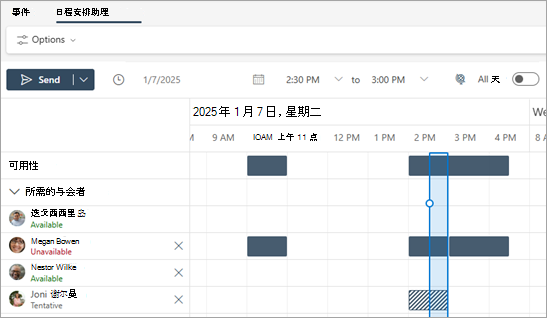
选择 “日程安排助理 ”以查看每个用户 (Exchange 用户) 的闲/忙时间。 表示所选时间的水平条将为蓝色,对于所选时间,与会者的可用性将列在每个与会者的姓名下。 如果与会者位于不同时区,这可能特别有用。
您可以从“日程安排助理”视图发送事件,或返回到事件以编辑更多会议详细信息。 - 若要使此会议成为定期 会议,请选择定期会议,然后选择频率。

- 选择“保存”或“发送”。
创建自动答复(外出邮件)
- 选择“ 设置
 >”“帐户>”“自动答复”。
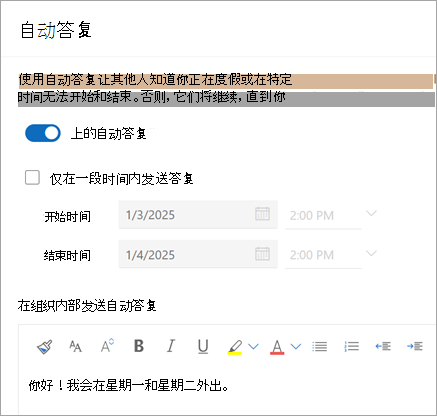
- 选择“开启自动答复”。
- 如果希望在特定时间段自动答复,请选择“仅在一段时间内发送回复”,并输入“开始时间”和“结束时间”。
- 键入答复。
- 选择“保存”。
日程安排助理视觉更新
我们更新了日程安排助理,以帮助你在新的 Microsoft Outlook for Windows 和 Web 中更好地可视化会议日程安排。 在 Microsoft 365 路线图上了解这些功能和其他更新。