
可以在 Outlook 移动应用中访问 Microsoft 365 组。 使用组发起、阅读和响应群组对话。 你也可以直接从 Outlook 应用加入和离开组。
注意
这些功能仅适用于使用具有合格Microsoft 365订阅的工作或学校帐户的个人。
浏览组
你将在文件夹列表中找到一个组节点。 点击该节点以查看您所属的所有组。 下面是 iOS 中的一个示例:

加入或退出组
在 Outlook 移动版中加入组的最简单方法是接收来自组成员或所有者的邀请。 该邀请可能如下所示:
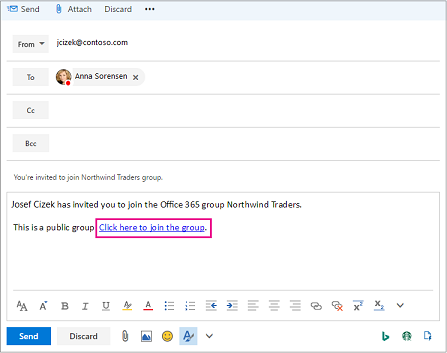
选择链接以加入该组。
离开组
- 选择某个组。
- 点击“信息”
 。
- 在“群组详细信息”卡上,点按“退出群组”。 再次点击 “离开” 以确认。
使用组对话
开始对话
- 选择某个组。
- 点击 “新建邮件”。 消息将打开,其中显示“ 收件人 ”行上已列出的组的名称。
- 添加主题。
- 键入邮件消息。
- 点击“发送”。
加入对话
- 选择某个组。 你将看到组中所有对话的列表。
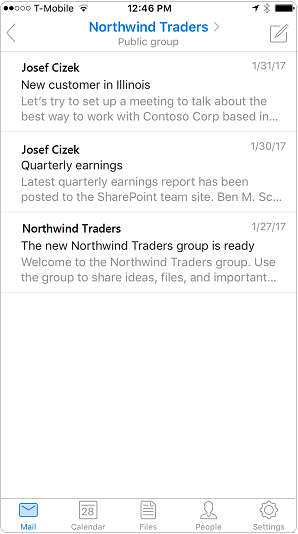
- 点击对话将其打开。 原始邮件和所有答复按从旧到新的升序显示。
- 选择 回复选项 以加入对话。
常见问题解答
在哪里获取 Outlook 移动应用?
可以在设备的应用商店中找到 Outlook 移动应用。
如何实现删除对话?
无法从组邮箱中删除对话,除非你是组或对话的所有者。 在桌面版 Outlook 中,可以从组邮箱中删除对话。 如果对话的副本已转到你的个人收件箱,你可以删除该副本。 组的所有者决定是否将副本传送到成员收件箱。